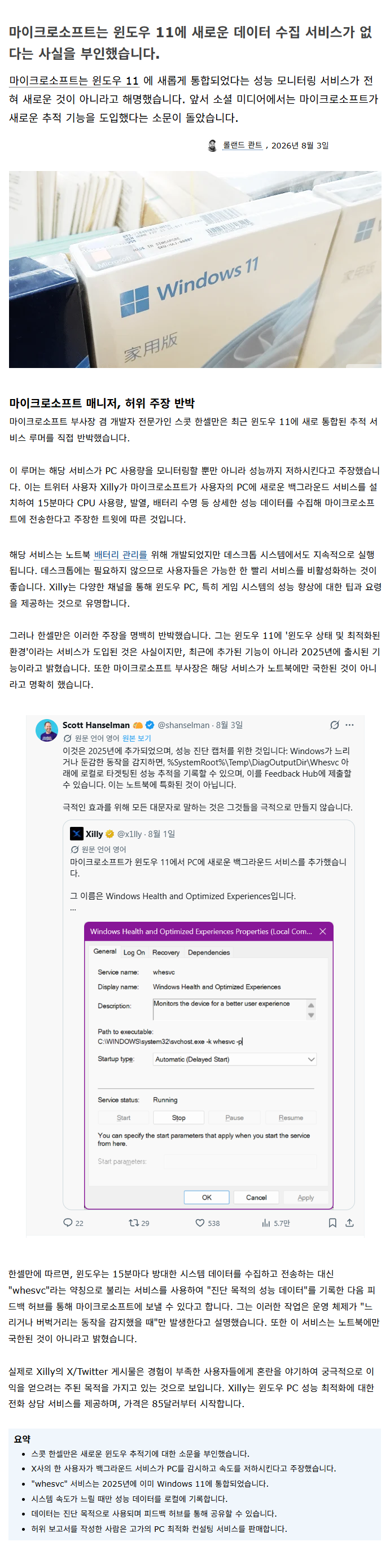
마이크로소프트는 윈도우 11이 데스크톱 PC를 감시한다는 의혹을 부인하며, 해당 서비스가 실제로 하는 일을 공개했습니다. (Windows 11 상태 및 최적화된 환경 서비스를 비활성화하는 방법)
whesvc는 "Windows Health and Optimized Experience Service(상태 및 최적화된 환경 서비스)"입니다.
Windows의 상태 정보를 기반으로 일부 최적화 및 사용자 경험 관련 기능을 지원합니다.
원래는 이 서비스인데요...ㅎ

저는 27H2 프리뷰 빌드인데도, 해당 서비스가 없네요...ㅎㅎㅎ
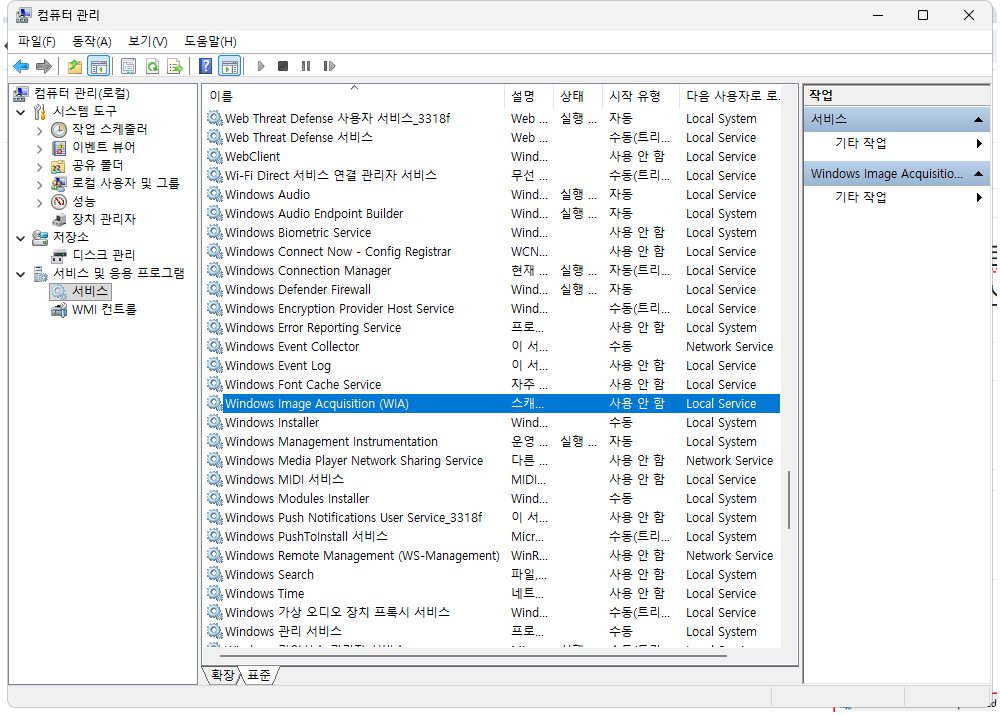
서비스 관리자에는 없었는데, 명령어를 실행하니까 또 이게 먹히네요 ㅋㅋㅋ

서비스 관리자에서 다시 찿아보니까 떡하니 있네요 ㅋㅋㅋ
그냥둘까 아니면 사용안함으로 설정할까 고민되네요..ㅎㅎㅎ

일반 PC 사용자 : 비활성화 가능
노트북 사용자 : 비활성화하면 득보다 실이 많음..ㅠ
Windows 상태 및 최적화된 환경 속성을 비활성화하는 방법
원한다면 비활성화하는 방법은 간단합니다. 서비스(services.msc)를 열고 Windows 상태 및 최적화된 환경을 찾아 시작 유형을 사용 안 함으로 설정하거나, 관리자 권한으로 터미널을 실행하여
sc stop whesvc
sc config whesvc start=disabled
명령을 실행하면 됩니다.
이 서비스는 노트북 배터리 관리를 위해 개발되었지만 데스크톱 시스템에서도 지속적으로 실행됩니다.
데스크톱에는 필요하지 않으므로 사용자들은 가능한 한 빨리 서비스를 비활성화하는 것이 좋습니다.
윈도우는 15분마다 방대한 시스템 데이터를 수집하고 전송하는 대신 "whesvc"라는 약칭으로 불리는 서비스를 사용하여 "진단 목적의 성능 데이터"를 기록한 다음 피드백 허브를 통해 마이크로소프트에 보낼 수 있다고 합니다.
그는 이러한 작업은 운영 체제가 "느리거나 버벅거리는 동작을 감지했을 때"만 발생한다고 설명했습니다. 또한 이 서비스는 노트북에만 국한된 것이 아니라고 밝혔습니다.