부팅 가능한 백신 ISO 파일
- Kaspersky Rescue Disk
[웹사이트]
Kaspersky Rescue Disk - Download
- Dr.Web LiveDisk
https://cdn-download.drweb.com/pub/drweb/livedisk/drweb-livedisk-900-cd.iso
[웹사이트]
Dr.Web LiveDisk – Free Bootable Rescue Disk to Remove Malware & Fix Windows
COMSS 부팅 USB 다운로드
COMSS 부팅 USB 가득 참(Google 드라이브) | COMSS 부팅 USB 전체(직접) | COMSS 부팅 USB Lite(Google 드라이브) | COMSS 부팅 USB Lite(직접)
ChatGPT의 말:
네, 가능합니다만 “PE(Preinstallation Environment)” 버전으로 기본 탑재된 백신이 있는 공식 버전을 찾는 것은 다소 제약이 있고, 대신 다음과 같은 방식으로 구성하는 것이 일반적입니다.
✅ 가능한 방식
산업현장 PC를 PE로 부팅하여 검사하려는 목적에는 다음 방식이 현실적입니다:
- Windows PE(Windows Preinstallation Environment) 또는 유사한 부팅 가능한 환경을 USB 드라이브 등에 만들어서
PLAINBIT - 그 PE 환경 안에 별도의 백신 엔진이나 검사 도구(예: 온디맨드 스캐너)를 추가해서
- 대상 PC를 해당 USB로 부팅 → 백신으로 검사 수행
이렇게 하면 감염이 의심되는 PC를 OS가 실행된 상태가 아닌 외부 부팅 환경에서 검사할 수 있어 안전성이 올라갑니다.
⚠️ 확인해야 할 사항 및 주의점
- 순수한 Windows PE 버전에 “자동으로 최신 바이러스 백신 엔진+정의 업데이트가 탑재된 형태”는 마이크로소프트 공식으로 제공된 일반적 패키지로는 많이 보이지 않습니다.
- PE 환경에 백신을 통합할 경우에는 라이선스, 백신 엔진이 PE 환경에서 작동 가능한가(서비스로 실행되는가, 네트워크 정의 업데이트가 가능한가) 등을 확인해야 합니다.
- 산업현장 PC처럼 중요하거나 민감한 환경이라면, USB 부팅 → 검사 후 OS 재부팅 및 실제 운영환경 진입 전에 격리/네트워크 차단 상태에서 검사하는 게 좋습니다.
- PE 환경이 너무 경량이기 때문에 “실시간 보호” 같은 기능은 기대하기 어렵고, “수동 검사(On-demand scan)” 형태로 구성하는 것이 현실적입니다.
원하신다면 산업현장용으로 사용하기 적합한 무료 또는 상용 백신이 포함된 PE 부팅 이미지 예제나 제작 방법을 같이 찾아드릴 수 있습니다. 그렇게 할까요?
나의 말:
ChatGPT의 말:
산업현장에서 감염이 의심되는 PC를 Windows PE(WinPE) 부팅 후 검사하는 목적이라면, 다음과 같이 ① 적용 가능한 부팅형 검사 환경(무료/상용) 예제와 ② 직접 제작하는 방법을 정리드리겠습니다. 환경과 목적(중요 장비 검토, 오프라인 검사 등)에 맞게 선택하시면 됩니다.
✅ 적용 가능한 부팅형 검사 환경 예제
아래는 이미 만들어져 있거나 다운로드 가능한 부팅 디스크 형태의 보안/검사용 이미지입니다. 산업현장에서도 “운영 시스템을 바로 실행하기 전에 먼저 외부 부팅 환경에서 검사”하는 용도에 적합합니다.
- Kaspersky Rescue Disk
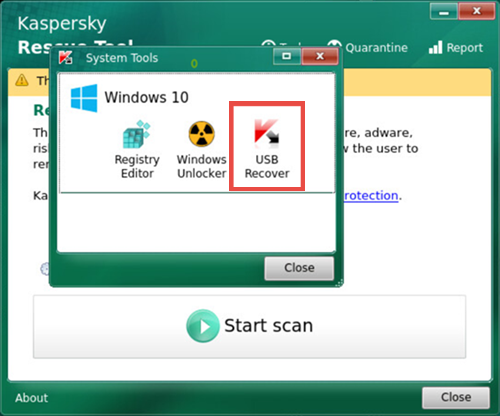
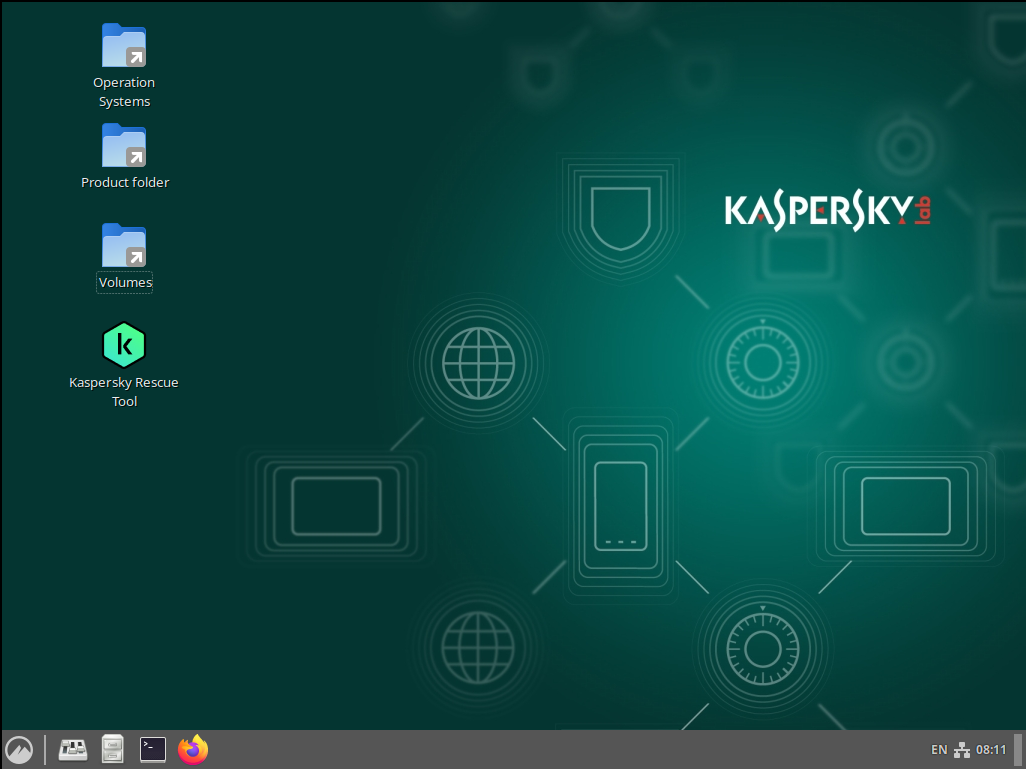
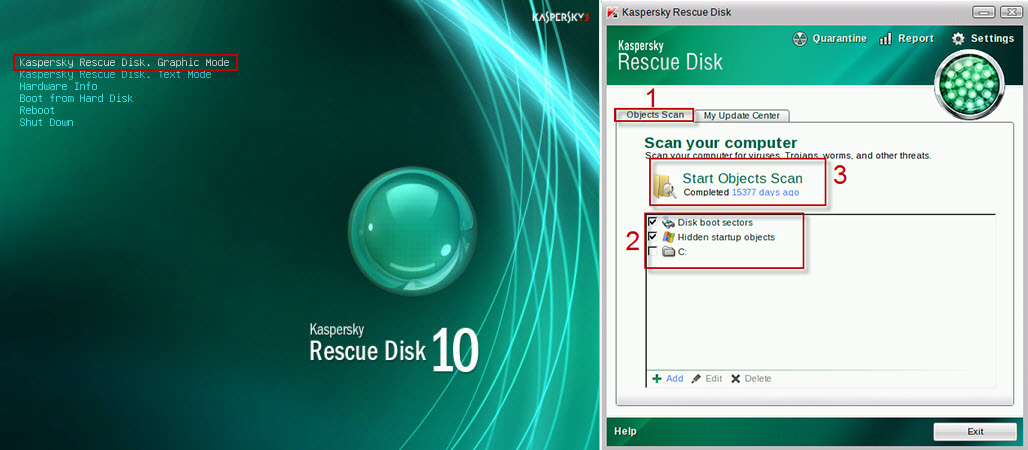
- 무료 다운로드 가능하며 부팅 가능한 ISO 형태로 제공됩니다. Kaspersky Rescue Disk
- Windows가 부팅되지 않거나 감염 가능성이 높은 시스템을 USB/CD로 부팅한 후, 운영체제가 실행된 상태가 아닌 환경에서 검사할 수 있습니다.
- 실시간 보호 기능은 기대하기 어렵고, “오프라인 검사(On-demand)” 형태입니다.
- 산업현장용으로 사용할 경우, 검사 전 장비를 오프라인/네트워크 차단 상태로 두는 것이 좋습니다.
- ESET SysRescue Live
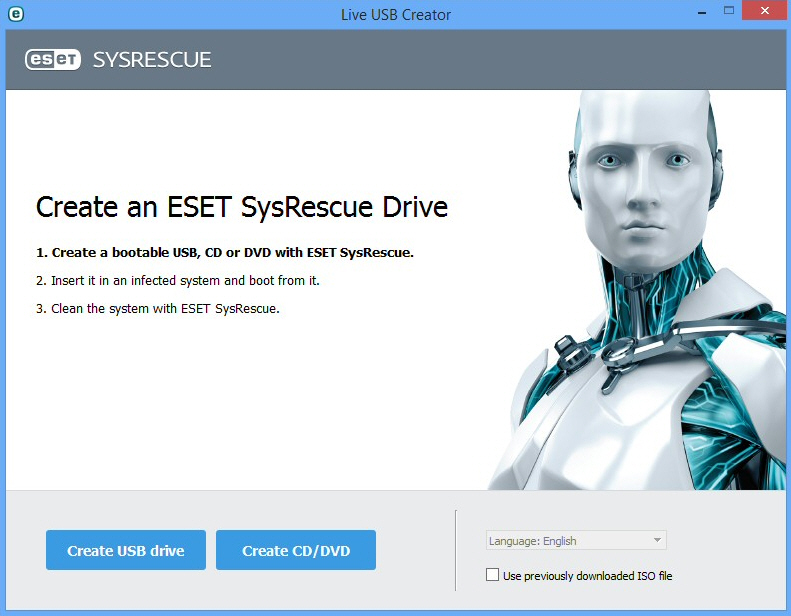
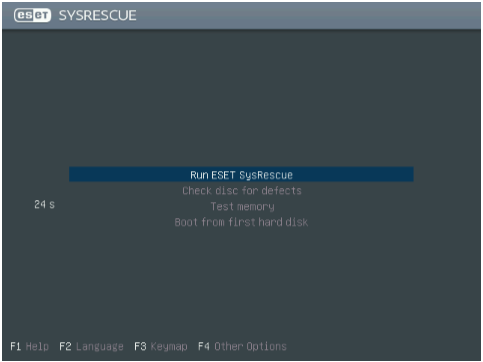
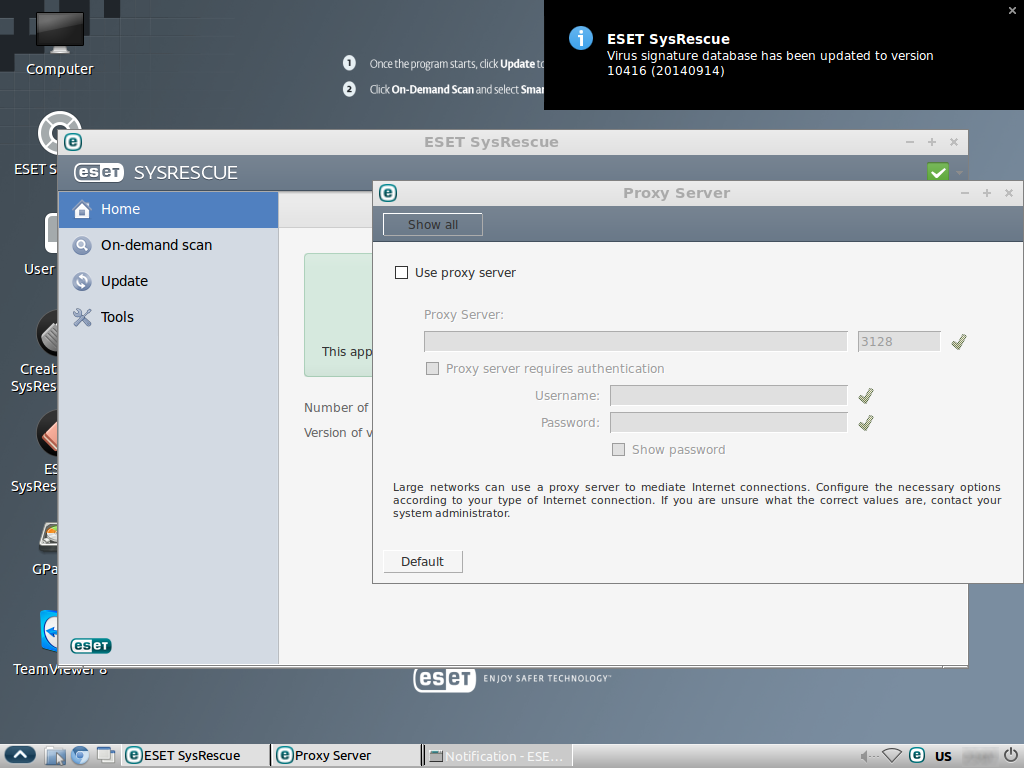
- 무료로 제공되는 부팅형 USB 이미지로, 감염된 PC를 USB로 부팅해서 검사할 수 있다는 설명이 있습니다. Sugggest
- 엔드포인트가 이미 운영 중인 시스템일 경우 ‘운영 OS 실행 상태’에서 걱정되는 감염을 피하고 검사할 수 있다는 장점이 있습니다.
- 다만 산업현장에서는 드라이버나 RAID/특수 하드웨어 지원 여부를 사전에 확인하는 것이 중요합니다.
- Dr.Web LiveDisk
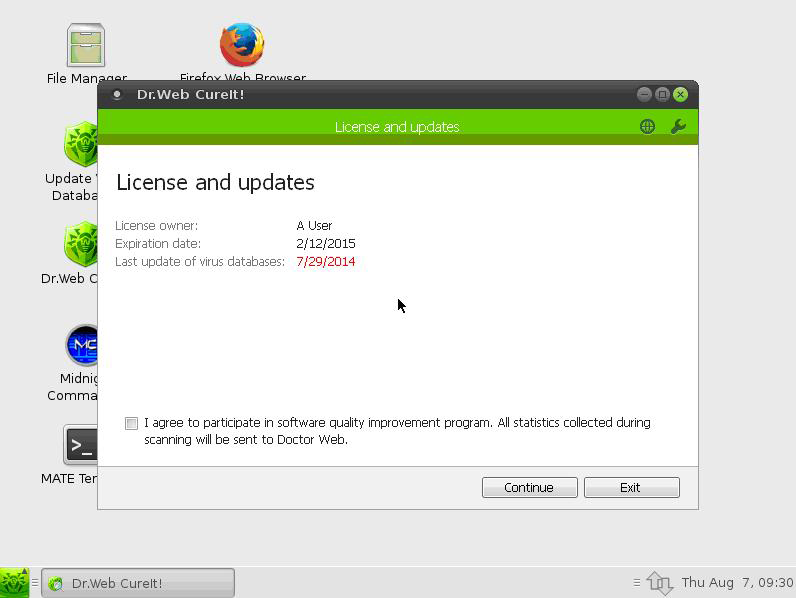


- 역시 부팅 가능한 ISO 형태로 제공되며, Windows가 부팅되지 않는 상황이나 루트킷/랜섬웨어 의심 시스템 검사에 용이하다는 설명이 있습니다. Gear Up Windows
- 산업현장에서는 보호해야 할 중요한 장비가 많기 때문에 “운영체제 실행 전 검사” 또는 “운영체제 외 독립 환경에서 검사” 형태가 적절합니다.
🛠 제작 방법 (직접 WinPE 이미지 + 검사 툴 통합)
만약 위 준비된 이미지가 현장 하드웨어, 드라이버, 네트워크 설정 등에 적합하지 않다면 직접 제작하는 것이 유리합니다. 아래 단계는 기본 흐름입니다.
1. WinPE 환경 준비
- Windows Assessment and Deployment Kit (ADK) 및 WinPE 추가 기능 설치가 필요합니다. Microsoft Learn+1
- Windows ADK 설치 후, WinPE 추가 기능을 설치하여 기본 boot.wim 또는 WinPE .wim 이미지를 확보합니다.
- 필요하다면 해당 장비의 RAID/SATA/USB/네트워크 드라이버를 WinPE 이미지에 드라이버 통합(add-drivers) 해야 합니다. AIFRICA+1
2. 검사용 백신/스캐너 통합
- 위에서 다운로드 가능한 부팅형 검사 이미지가 아니면, WinPE 이미지에 별도의 검사 툴을 통합해야 합니다.
- 예를 들어, 검사 엔진 + 최신 정의파일을 이미지에 포함하거나, 부팅 후 네트워크 연결 가능하면 최신 정의파일을 업데이트하도록 구성할 수 있습니다.
- “오프라인 검사(On-demand scan)” 형태로 운영되는 백신을 선택하는 것이 현실적입니다. (실시간 보호 기능보다는 전체 디스크 검사 중심) HS TechDocs+1
3. ISO/USB 부팅 미디어 제작
- WinPE 이미지가 준비되면 oscdimg 등의 도구를 이용해서 부팅 가능한 ISO를 만들거나 USB에 설치합니다. Dell+1
- USB 부팅 미디어로 사용할 경우 EFI/UEFI 환경을 고려하여 FAT32 또는 멀티파트션 방식으로 구성하는 것이 좋습니다. (UEFI 부팅 가능 여부 확인)
- 미디어 제작 후 실제 장비에서 “USB로 부팅 → WinPE 환경 진입 → 백신 스캔” 흐름을 사전에 테스트해보는 것이 매우 중요합니다.
4. 현장 적용 시 고려사항
- 산업 현장 장비라면 하드웨어 드라이버(특수 컨트롤러, RAID, 네트워크 차단 등)가 WinPE 환경에서 인식되는지 반드시 확인해야 합니다.
- 검사 전 네트워크 차단 상태 또는 격리 상태로 부팅하도록 프로세스를 정의하는 것이 좋습니다.
- 검사 후 운영체제로 정상 부팅하기 전 “결과 로그 저장”, “감염 여부 판단 및 격리/삭제 조치”, “재부팅 전 재검토” 등이 포함된 체크리스트를 마련하는 것이 바람직합니다.
- 백신 정의파일이 최신인지 확인하고, 미디어 제작 후 주기적으로 업데이트된 버전을 다시 제작하거나 정의파일만 별도 업데이트 가능한 구조로 가는 것이 좋습니다.
- 운영 OS로 복귀할 때는 감염 가능성을 최소화하기 위해 네트워크 연결 전 검사 완료 상태인지 확인해야 합니다.
필요하시다면 한국어로 된 제작 가이드 문서나 USB로 자동 검사 스크립트 포함된 WinPE 이미지 예제까지 찾아드릴 수 있습니다. 그렇게 할까요?
나의 말:
ChatGPT의 말:
좋습니다. 한국어로 된 자료와 함께 Windows PE(WinPE) 이미지 제작 및 스크립트 통합과 관련된 가이드들을 찾아봤고, 자동 검사 스크립트를 직접 구성할 수 있는 방향성도 아래에 정리해드릴게요.
✅ 한국어 제작 / 사용 가이드 문서
아래 문서들은 “WinPE 이미지 만들기”, “USB로 부팅가능하게 만들기”, “이미지 사용자 지정” 등에 대한 한국어 설명이 되어 있어 참고하기 좋습니다.
- Windows PE 부팅 이미지 사용자 지정 – Windows ADK 및 WinPE 추가 기능 활용 가이드. Microsoft Learn+2Microsoft Learn+2
→ WinPE 이미지에 드라이버, 스크립팅 구성 요소 등을 통합하는 방법이 나와 있습니다. - WinPE USB 복구용/부팅디스크 제작 방법 한국어 블로그: “Win 10 USB 복구용 부팅 디스크를 만들어 보자 – Win10 PE 만들기” 리치윈드 (RichWind)
- WinPE 기반 부트 가능한 미디어 생성 방법 (한국어) – 드라이버 문제/미디어 제작 관련 AIFRICA
- WinPE 부팅 이미지 만드는 기본 방법 (DISM 등 사용) diskpart.com
이 중 사용자 지정 WinPE 이미지 제작 및 USB 제작을 위해 가장 핵심이 되는 문서는 위의 첫 번째(WinPE 부팅 이미지 사용자 지정)입니다.
🧰 자동 검사 스크립트 포함 구성 방향
직접 제작하시는 경우, 다음 단계로 자동으로 백신 검사(예: 명령어 기반 검사)를 실행하도록 스크립트를 구성하는 것이 가능합니다. 아래는 기본 흐름 및 고려사항입니다.
구성 흐름
- WinPE 이미지에 백신 검사 엔진 및 정의파일(오프라인 스캔 가능한 버전) 또는 검사툴을 포함 혹은 네트워크 접속하여 최신 정의파일을 받을 수 있도록 구성
- WinPE가 부팅되면 자동으로 스크립트 실행하도록 WinPE 내 “시작 프로그램”이나 WinPE-SetupCmdLines.txt, 혹은 배치파일/PowerShell 스크립트로 지정
- 검사 결과를 USB 내부에 로그파일로 저장하거나 검사 완료 후 “검사 완료 후 재부팅” 등 자동화
- 현장 PC 부팅 → WinPE로 진입 → 자동 검사 → 결과 확보 후 OS 정상 부팅 또는 조치
고려사항
- 백신 엔진이 WinPE 환경에서 작동 가능한 버전인지 확인해야 합니다. 일반 운영체제용 백신이 WinPE에서 정상 작동하지 않을 수 있으므로 “부팅형 리스큐 디스크” 형태의 백신 엔진을 참고하는 것이 좋습니다.
- 정의파일 업데이트 방식: 네트워크가 연결되어 있으면 좋지만 연결되지 않는 현장이라면 이미지 제작 시에 정의파일을 최신 상태로 포함시켜야 합니다.
- 스크립트 실행 시 UI 없이 자동으로 동작하도록 “무인(quiet) 모드”가 가능한 검사 툴인지 확인합니다.
- 검사 후 로그·결과 저장 경로 확보. USB 내부 폴더 또는 외부 저장소로 복사 가능하도록 구성하면 현장 보고서 작성에 도움이 됩니다.
- 하드웨어 드라이버, 디스크 컨트롤러 등이 WinPE에서 정상 인식되는지 사전 테스트가 필수입니다. (특히 산업현장 PC의 특수 RAID/USB/네트워크 카드 등)
- 안전을 위해 검사 중에는 네트워크 차단 또는 외부 연결을 제한하는 정책을 권장합니다.
간단한 스크립트 예제 (개념)
위 예제는 매우 단순화된 형태이며, 실제로는 검사툴 경로, 정의파일 위치, 네트워크 업데이트 여부 등을 포함해야 합니다.
⚠️ 주의사항 및 빠진 부분
- 무료/상용 백신 검사 엔진이 WinPE에서 라이선스 문제 없이 사용 가능한지, 사용 조건을 미리 검토하는 것이 좋습니다.
- 자동 스크립트 포함 이미지 제작 시 이미지 크기, USB 부팅 호환성, UEFI/Legacy 지원 등도 고려되어야 합니다.
- 현장 PC의 드라이버/디바이스 인식이 제대로 되는지 사전 테스트가 반드시 필요합니다.
- 검사 후 실제 운영체제로 복귀하기 전에 감염잔여 가능성, 네트워크 연결 여부 등 후속 검토 프로세스를 마련해야 합니다.
필요하시면, “백신 엔진이 포함된 WinPE 이미지 예제 다운로드 가능한 링크” 또는 **“자동 검사 스크립트 포함된 WinPE 빌드 예제”**까지 찾아볼 수 있어요. 그렇게 할까요?
나의 말:
ChatGPT의 말:
네—아래에 백신 검사 기능이 포함된 부팅 가능한 PE 이미지 예제 다운로드 링크를 몇 개 모아드릴게요. 다만 산업현장에 그대로 적용하기 전에 해당 이미지의 라이선스, 하드웨어 호환성, 드라이버 지원 여부, 백신 엔진 버전 및 정의파일 최신성 등을 반드시 검토하셔야 합니다.
🔍 다운로드 가능한 PE 이미지 예제
- Kaspersky Rescue Disk: 부팅형 바이러스 스캐너 이미지로 USB 또는 CD/DVD로 부팅 가능하며 감염된 PC를 운영체제 외부에서 검사할 수 있습니다. Gear Up Windows+2Gear Up Windows+2
- Dr.Web LiveDisk: 무료 부팅형 리스큐 디스크로, 백신 엔진이 탑재되어 있으며 바이러스/랜섬웨어 의심 시스템을 검사하는 데 적합하다는 안내가 있습니다. Gear Up Windows+1
- COMSS Boot USB: 여러 백신 스캐너(예: Dr.Web, Kaspersky 등)가 포함된 부팅 USB 이미지 패키지 예제로, 이미 “Lite version contains only two anti-virus scanners – Dr.Web LiveDisk and Kaspersky Rescue Disk”로 설명되어 있습니다. manhpc.com
⚠️ 유의사항
- 위 이미지들은 “PE 부팅 후 검사용”으로 적합하지만, 산업현장 특수 하드웨어(예: RAID 컨트롤러, 특수 USB/네트워크 카드)를 완벽히 지원하는지는 사전 테스트가 필요합니다.
- 백신 정의파일이 최신인지, 네트워크를 통해 업데이트 가능한지 또는 오프라인 검사만 가능한지 확인해야 합니다.
- 라이선스 및 사용 조건을 반드시 확인하세요. 일부 무료 이미지라도 특정 조건(비상업적 사용 등)을 가질 수 있습니다.
- 부팅 모드(UEFI/Legacy), 드라이버 지원, USB 부팅 가능 여부 등 현장 PC 환경에 맞춰 준비해야 합니다.
- PE 환경에서 자동화 스크립트 실행이나 로그 수집 등이 필요한 경우, 이미지에 추가 작업이 필요할 수 있습니다.