Windows 11, 과도한 양의 RAM을 사용하는 [배달 최적화] 서비스를 끄는 방법
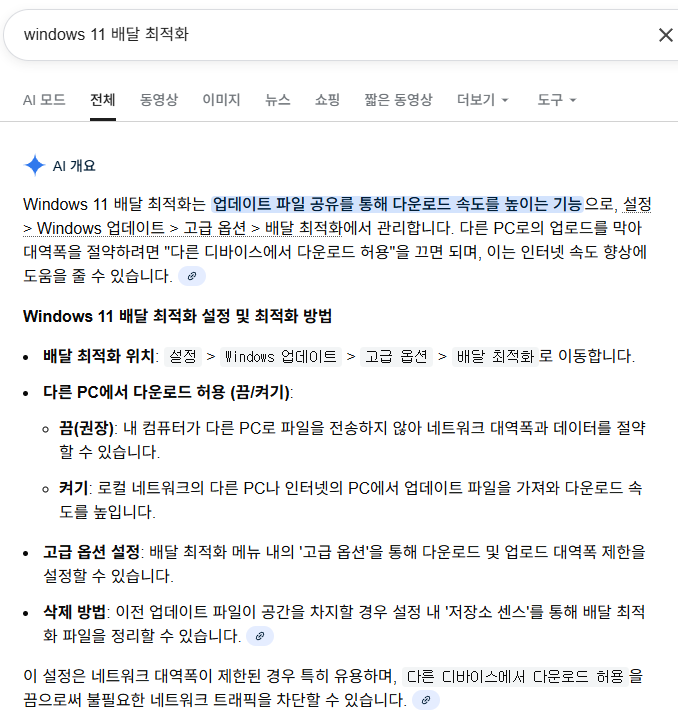
배달 최적화는 Windows 자동업데이트시 MS 서버에서 업데이트 파일을 가져오는 것이 아니라
세상의 모든 PC 즉, 다른 PC에서 업데이트 파일을 가져오는 겁니다. 즉, P2P 개념의 배포입니다.
물론, 다른 컴에서 업데이트를 가져오지만, 본인 컴도 다른 컴에 업데이트를 배포하는 공유하는 겁니다...
여러 컴에서 업데이트 파일을 가져오니까 그만큼 속도 향상은 있을 수 있지만, 불필요하게 컴터 성능을 잡아먹기도 합니다.
배달 최적화를 끄도 자동업데이트는 전혀 문제가 발생하지 않습니다.
다른 컴에서 업데이트 파일을 받지 않고 MS 서버에서 업데이트를 직접 받아올 뿐입니다..ㅋ
===========================================================================================
자동업데이트와 관련된
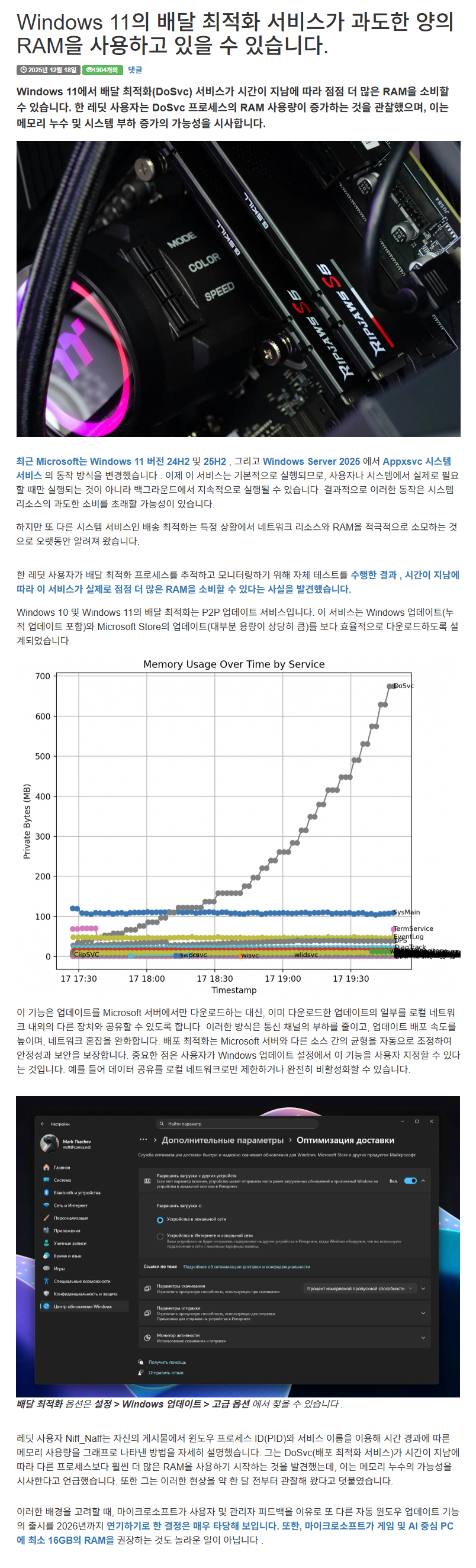
배달최적화 서비스가 많은 RAM을 소비한다고 하네요...
따라서,
방법1) 자동업데이트를 꺼놓거나 (필요시마다 켬)
방법2) 설정에서 배달 최적화 옵션을 꺼놓으면
램 소비량을 줄일 수 있을 것 같습니다.
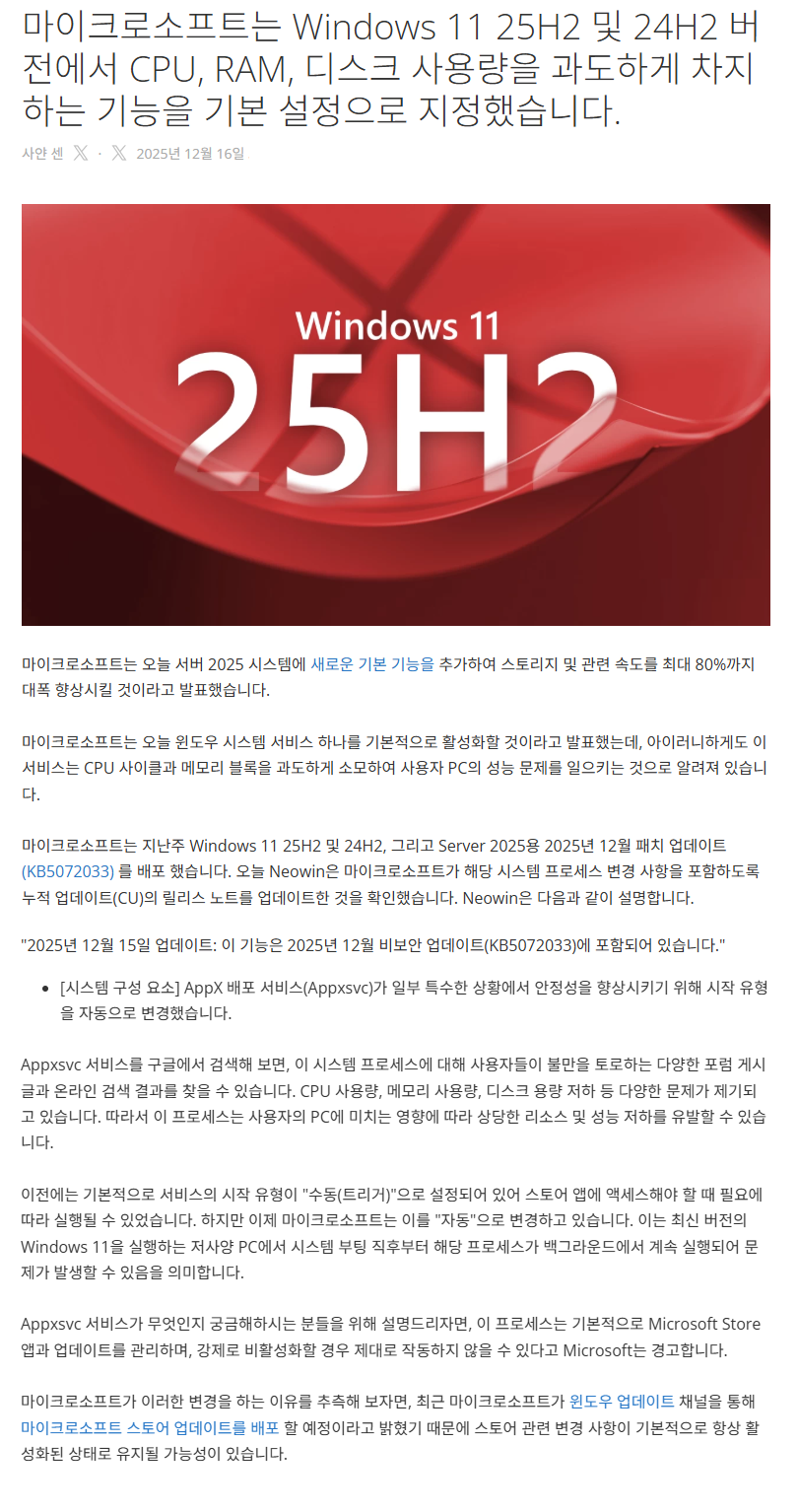
마이크로소프트는 AppX 배포 서비스(Appxsvc)가 윈도우 11 24H2/25H2 및 서버 2025 업데이트(KB5072033)에서 기본적으로 "자동" 시작 유형으로 설정될 것이라고 밝혔습니다. 이 서비스는 스토어 앱과 업데이트를 관리하지만, CPU와 RAM을 많이 사용하는 것으로 알려져 있어 저사양 하드웨어 사용자는 부팅 시 자동으로 실행되기 때문에 성능 저하를 경험할 수 있습니다. 마이크로소프트는 이 서비스를 비활성화하면 스토어 기능이 제대로 작동하지 않을 수 있다고 경고합니다.
================================================================================
Windows Registry Editor Version 5.00

; DeliveryOptimization 비활성화
[HKEY_LOCAL_MACHINE\SOFTWARE\Policies\Microsoft\Windows\DeliveryOptimization]
"DODownloadMode"=dword:00000000
Write-Host "Force disabling Delivery Optimization..." -ForegroundColor Cyan

# 1. 정책 레지스트리 (이미 적용됐어도 다시)
$RegPath = "HKLM:\SOFTWARE\Policies\Microsoft\Windows\DeliveryOptimization"
New-Item -Path $RegPath -Force | Out-Null

Set-ItemProperty -Path $RegPath -Name DODownloadMode -Type DWord -Value 0
Set-ItemProperty -Path $RegPath -Name DOMaxUploadBandwidth -Type DWord -Value 1

# 2. 서비스 중지 (이건 대부분 성공함)
sc.exe stop DoSvc | Out-Null

# 3. 서비스 시작 유형 강제 변경 (Set-Service 우회)
sc.exe config DoSvc start= disabled | Out-Null

# 4. 캐시 정리
$cachePath = "C:\Windows\ServiceProfiles\NetworkService\AppData\Local\Microsoft\Windows\DeliveryOptimization"
if (Test-Path $cachePath) {
    Remove-Item "$cachePath\*" -Recurse -Force -ErrorAction SilentlyContinue
}

Write-Host "Delivery Optimization FORCE disabled." -ForegroundColor Green
Write-Host "Reboot REQUIRED." -ForegroundColor Yellow

pause