Windows 11 [작업관리자]에서 Edge Viewer2 제거하는 방법
어제 댓글에 Microsoft Edge Viewer2 프로세스를 제거하는 방법을 문의하셨는데요..

WebView2는 응용프로그램에서 브라우저 기능이 필요할 경우 백그라운드에서 돌고 있다가
프로그램에서 호출하면 실행되는 프로세스입니다.
일부 프로그램에서 HTML을 실행해서 브라우저에 보여줄 때 사용하죠...
※ 작업관리자에서 [Microsoft Edge Viewer2] 프로세스를 제거하면 생기는 문제점ㅠ
1.WebView2를 사용하는 앱(Office, Teams, 위젯 등)에서 WebView2 사용 불가능
2. 작업표시줄 [검색] 버튼을 누르면 검색 창에 계속 줄이 왔다갔다함(검색 사용 불가능)
따라서, 평소 작업표시줄의 [검색] 기능을 사용하시는 분들은 적용하면 안됩니다.!!!!!
예전에 [최적화 버전]에 이거 제거했다가 검색 창이 먹통된다고 해서 요즘은 최적화 버전에 적용안하고 있습니다.
저는 작업표시줄의 [검색]을 사용안하기 때문에 현재 적용해서 사용하고 있기는 합니다.
제가 사용하는 문서 편집기인 editplus 프로그램에서는 HTML 뷰어가 작동안합니다.ㅠ
---------------------------------------------------------------------------------------------------------------------
[필수] Windows 11 Edge Viewer2 제거
[1단계] --- 생략 가능(나중에 검색 기능 다시 사용하려면 이거 건너뜁니다)
Remove_webview2.cmd 파일을 관리자 권한으로 실행시켜 줍니다.
[2단계] --- 이거만해도 msedgewebview2 프로세스 작업관리자에서 사라집니다 ㅋ
"msedgewebview2 폴더 - 바로 가기" 를 클릭하여
탐색기에서 msedgewebview2.exe 파일명을 -msedgewebview2.exe로 변경해줍니다. (아래 edge 버전 경로는 다 다릅니다(
C:\Program Files (x86)\Microsoft\EdgeWebView\Application\140.0.3485.66\msedgewebview2.exe
→ 파일명 변경
C:\Program Files (x86)\Microsoft\EdgeWebView\Application\140.0.3485.66\-msedgewebview2.exe
다만, 나중에 엣지를 업데이트하면 다시 파일명을 변경해줘야합니다...ㅠ
[3단계]
재부팅
[선택1] Windows 11 EdgeWebView2 재설치 차단
[선택2] Windows 11 EdgeWebView2 재설치 및 Edge 업데이트 차단
→ [작업관리자]에서 엣지 업그레이드 서비스까지 꺼버리면 나중에 엣지 업데이트안될 수도 있습니다.ㅠ
[재설치 프로그램]
======================================================================
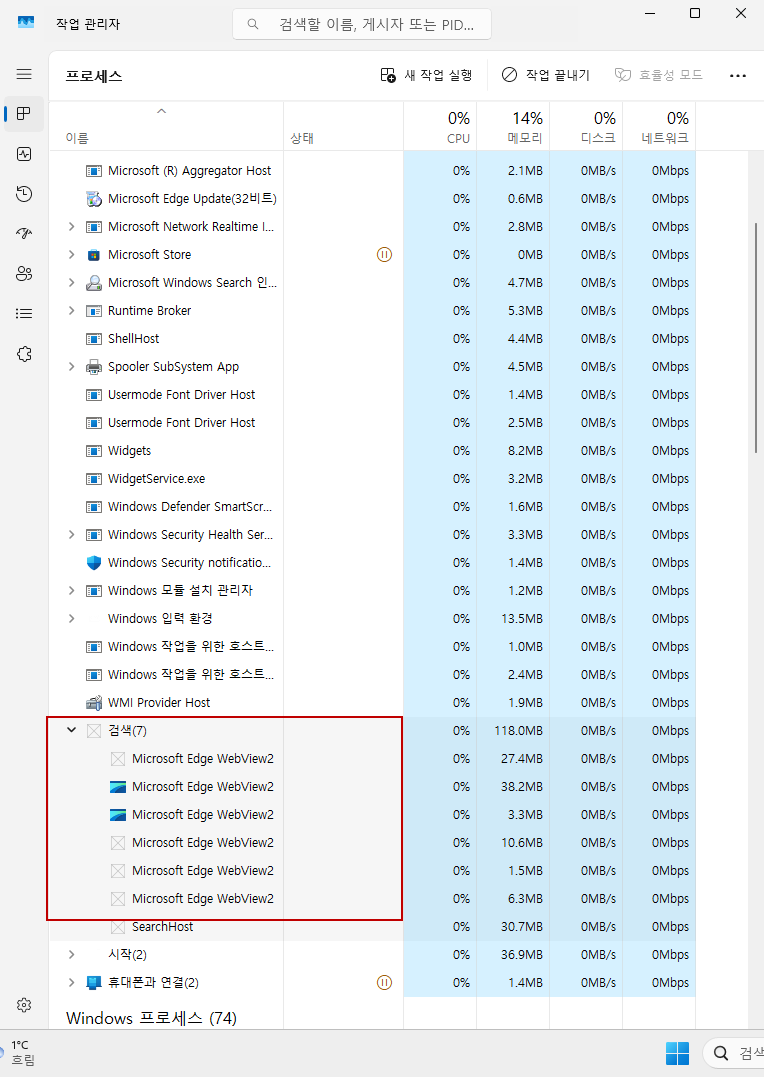
아래 처럼 윈도우를 설치하면 [작업관리자]에 Microsoft Edge Viewer2 프로세스가 7개 자동으로 돌아가고 있습니다.
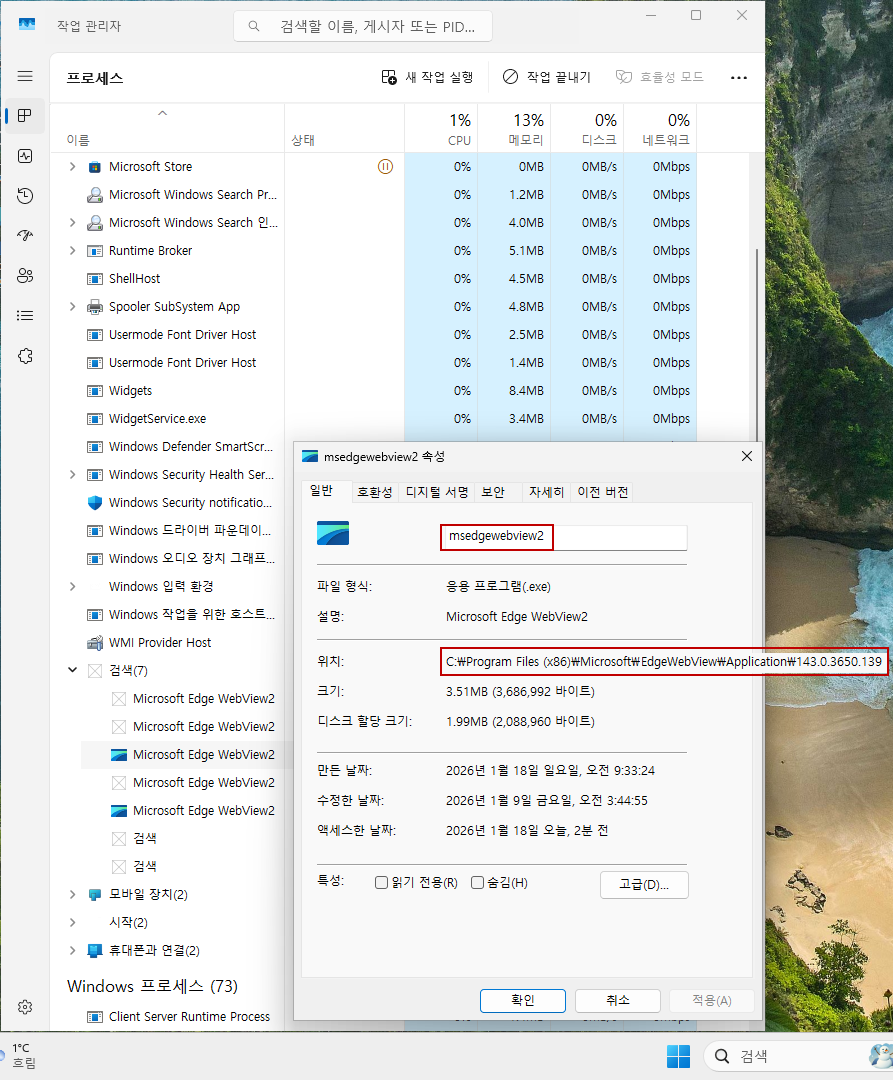
msedgewebview2의 실행파일 경로는 아래와 같습니다.
엣지 버전에 따라서 마지막 경로는 다르게 표시됩니다.
탐색기에서 해당 경로를 찾아들가서 msedgewebview2.exe 파일이 실행하지 못하도록 파일명을 변경해줍니다.
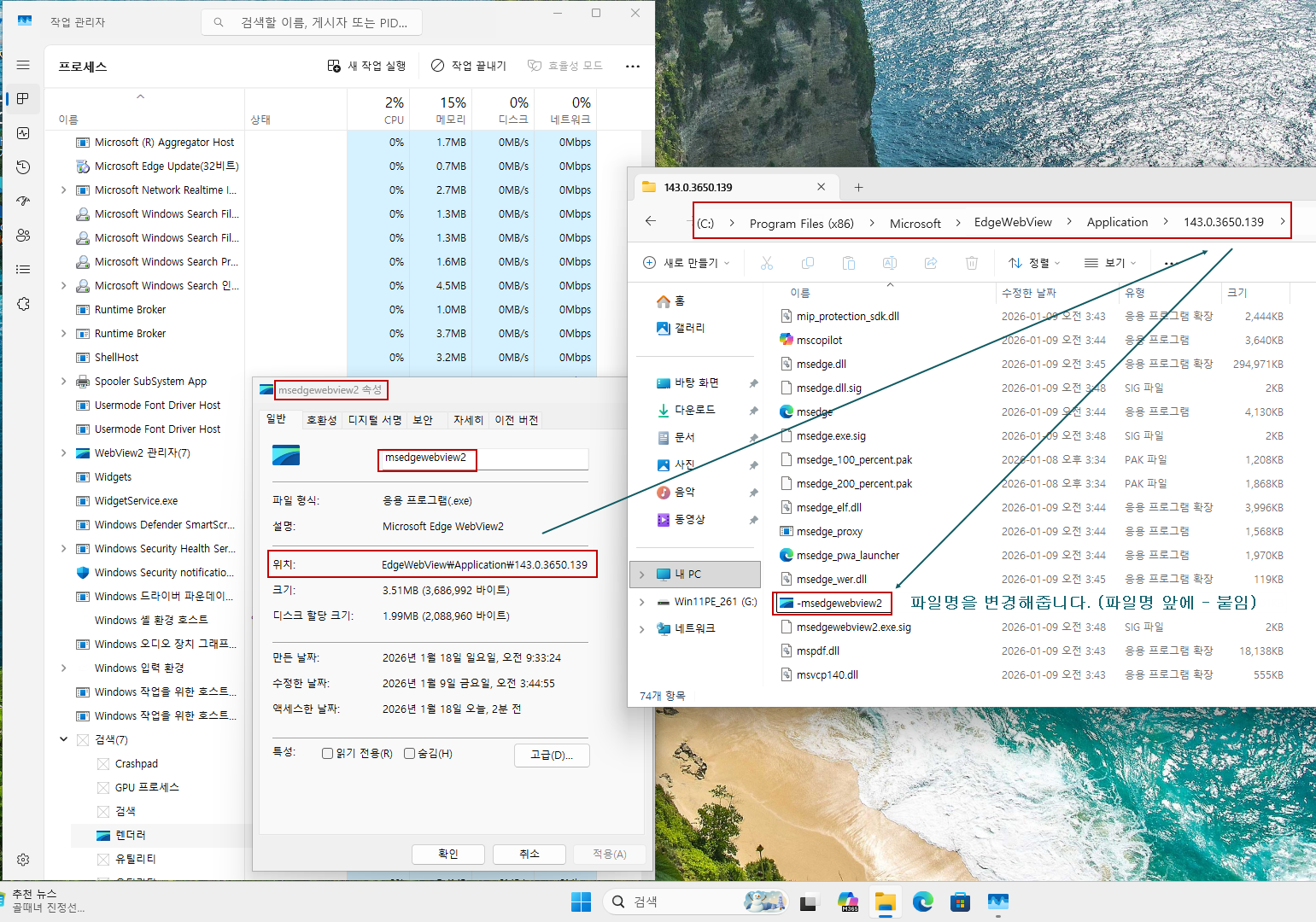
재부팅하면 이제 msedgewebview2는 더이상 작업관리자에서 활동을 못합니다.ㅋㅋㅋㅋ

