Windows 11에서 Microsoft Edge를 제거하는 방법
댓글에 요청이 있어서 올려둡니다.
방법 1
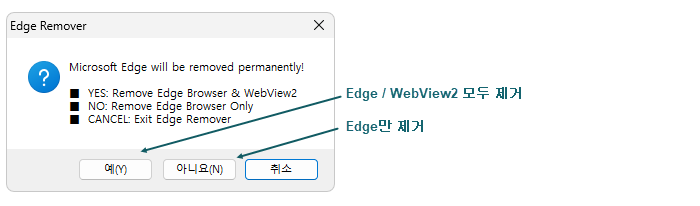
Edge Remover 는 사용자 인터페이스가 없는 미니 도구로, 시스템에서 Microsoft Edge를 영구적으로 제거합니다.
이 간단한 UI 없는 앱을 사용하면 단 한 번의 클릭으로 Microsoft Edge 브라우저를 시스템에서 쉽게 제거할 수 있습니다.
엣지 제거기의 특징
- MSEdge 및 해당 구성 요소를 제거합니다.
- 시스템에 MSEdge가 다시 설치되는 것을 방지하세요
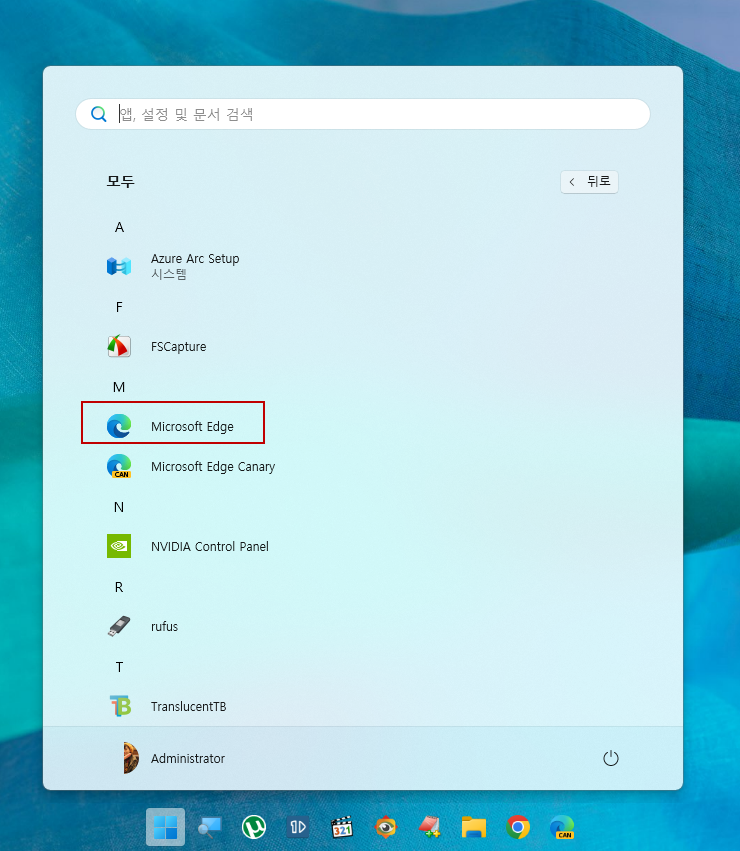
[엣지 제거 전]
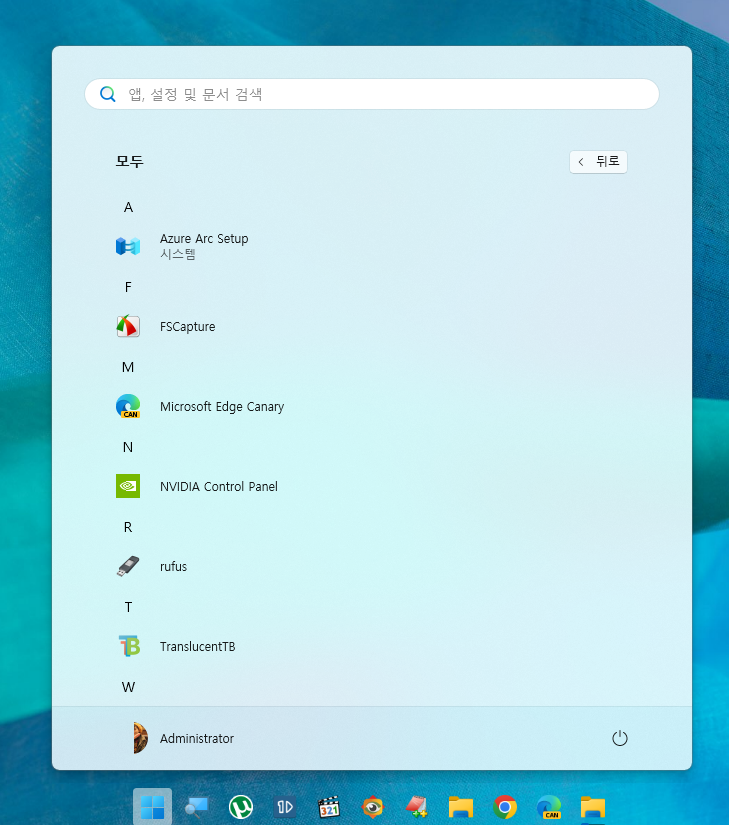
[엣지 제거 후]
방법 2
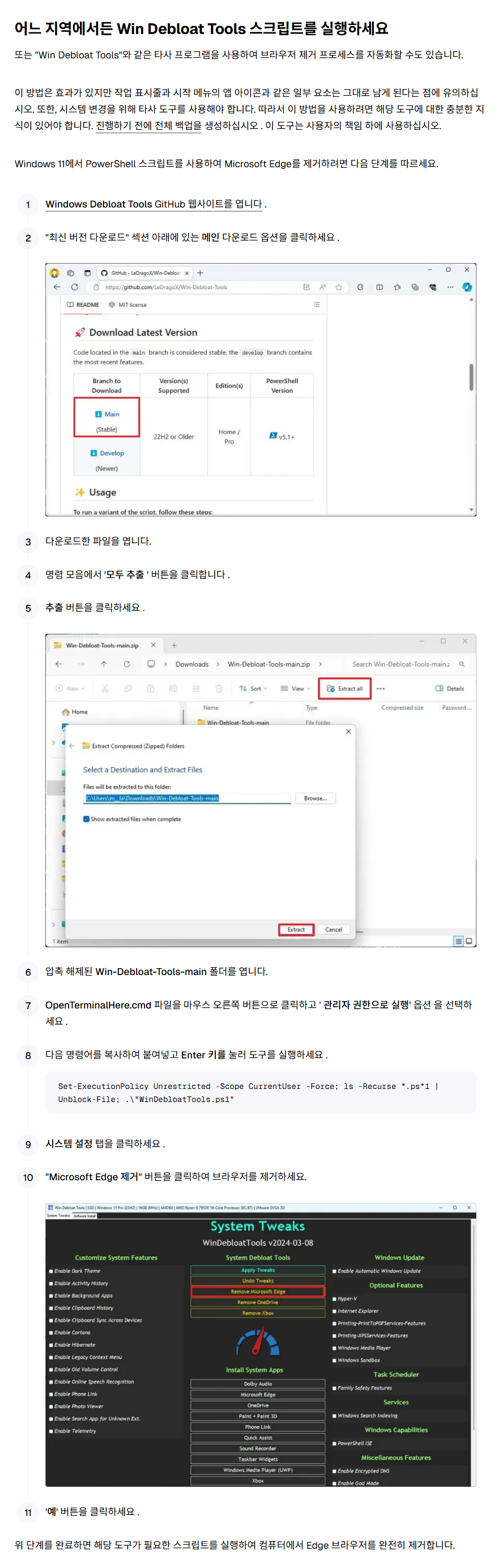
https://github.com/LeDragoX/Win-Debloat-Tools
GitHub - LeDragoX/Win-Debloat-Tools: Re-imagining Windows like a minimal OS install, already debloated with minimal impact for m
Re-imagining Windows like a minimal OS install, already debloated with minimal impact for most functionality. - LeDragoX/Win-Debloat-Tools
github.com
1. 압축 해제된 Win-Debloat-Tools-main 폴더를 엽니다.
2. OpenTerminalHere.cmd 파일을 마우스 오른쪽 버튼으로 클릭하고 ' 관리자 권한으로 실행' 옵션 을 선택하세요.
3. 다음 명령어를 복사하여 붙여넣고 Enter 키를 눌러 도구를 실행하세요.
Set-ExecutionPolicy Unrestricted -Scope CurrentUser -Force; ls -Recurse *.ps*1 | Unblock-File; .\"WinDebloatTools.ps1"
4. 시스템 설정 탭을 클릭하세요.
5. "Microsoft Edge 제거" 버튼을 클릭하여 브라우저를 제거하세요.