Windows 11 중복 SID를 변경해주는 프로그램
Sysprep 일반화 작업을 거치지 않은 이미지로 다른 컴에 밀었을 때, 발생하는 중복 SID를 변경해주는 프로그램 2개입니다.
================================================================================
Windows 11 SID를 변경해주는 프로그램이나 방법은?
Windows 11에서 **컴퓨터 SID(Security Identifier)**를 변경하려면 공식적으로는 도구가 제공되지 않지만, 몇 가지 **방법(공식/비공식)**과 툴을 통해 가능하기도 합니다. 다만 Windows의 핵심 식별자(컴퓨터 / 사용자 SID)을 변경하는 작업은 시스템 불안정, 도메인 연결 문제, 라이선스 재인증 등의 위험이 있으므로 백업 후 신중히 진행해야 합니다.
✅ 1) 공식적으로 (권장): Sysprep 사용
✔ Sysprep: System Preparation Tool
- Windows에 내장된 도구로, 컴퓨터 SID를 재생성하는 가장 안전한 방법입니다.
- 일반적으로 이미지를 배포할 때 사용하며, /generalize 옵션으로 SID를 제거하고 다음 부팅 시 새 SID를 생성합니다.
🧠 사용 방법 (기본 개념)
- 관리자 권한으로 sysprep 실행
- Generalize 체크 후 Shutdown / Reboot 선택
- 재부팅하면 초기 설정과 함께 새로운 SID가 생성됩니다.
⚠️ 주의: 사용자 설정 초기화/로그인이 다시 요구될 수 있고, 도메인 환경에서는 도메인 재가입이 필요할 수 있습니다.
🛠️ 2) SID 변경 전문 툴
🟢 Wittytool SID Change Utility 다운로드 (Windows SID 변경 유틸)
- Windows 11에서도 SID를 변경할 수 있는 상용/비공식 도구입니다.
- GUI 기반으로 비교적 간단하게 클릭 몇 번으로 SID 변경 가능.
✔ 특징
- 데이터나 설정을 유지하면서 SID만 변경 가능
- 컴퓨터 이름 변경 옵션 포함
- Windows 11/Server 지원
⚠️ 주의: 법적 지원을 받는 도구가 아니므로 시용 후 문제 발생 시 책임은 사용자에게 있습니다.
[사용 방법]
🟡 SIDCHG (sidchg64.exe) – CLI 도구
- 오래된 커맨드라인 기반 SID 변경 프로그램.
- SID + 컴퓨터 이름 등 여러 요소 변경 가능.
📌 사용법 (예시)
관리자 권한 CMD에서 실행, 변경 후 자동 리부팅
⚠️ 지원 여부: Windows 11 최신 버전에서는 정상 동작하지 않을 수도 있습니다.
다운로드 : SIDCHG (sidchg64.exe) – CLI 도구
[사용 방법]
⚠️ 예전 툴: NewSID (Sysinternals) ← 사용 금지.... 프로그램 먹통되고 윈도우 초기화됨.ㅠㅠ
- Microsoft 계열로 SID 변경 도구를 제공했었지만 오래되고 공식적으로 더 이상 권장되지 않습니다.
⚠️ 최신 Windows에서는 실행 문제나 안정성 이슈가 많습니다.
❗ 주의사항
⚠️ SID 변경 후 문제
- 도메인 회원 컴퓨터 및 WSUS/라이선싱과 충돌 가능
- 시스템 복원/백업을 반드시 먼저 진행하세요.
⚠️ Sysprep의 한계
- Sysprep은 일반적으로 **재설정(Generalize)**이 필요하기 때문에 설정이 일부 초기화될 수 있습니다.
🧠 추가 팁
✔ 도메인 환경이라면 대부분 Sysprep + 도메인 재가입 방식이 안정적입니다.
✔ 단순 복제 VM의 SID 이슈 해결에도 Sysprep이 표준입니다.
원한다면 각 도구별 다운로드 링크나 구체적인 *실행 순서(CMD 명령어, GUI 방법)*도 단계별로 정리해 드릴까요? 👨💻
아래는 Windows 11에서 SID(Security Identifier)를 변경할 때 사용할 수 있는 대표적인 도구들과 공식/비공식 방법별 다운로드 링크 및 구체적인 실행 순서(단계) 입니다.
※ 중요: SID 변경은 시스템 내부의 고유 식별자를 바꾸는 작업이므로 항상 백업 후 진행해야 하며, 도메인 컴퓨터 / 도메인 가입 PC의 경우 원칙적으로 Sysprep 방식이 권장됩니다.
✅ ① Sysprep (Windows 내장 도구) — 공식·안정적 방법
📥 다운로드
Windows 11에는 기본 포함되어 있습니다. 별도 다운로드 불필요.
📌 Sysprep 실행 및 SID 변경 순서
- 관리자 권한으로 CMD 실행
- 시작 메뉴 → cmd 검색 → 마우스 우클릭 → 관리자 권한으로 실행
- Sysprep 폴더로 이동
-
cd /d C:\Windows\System32\Sysprep
- Sysprep 실행
-
sysprep.exe
- Sysprep UI 설정
- System Cleanup Action → Enter System Out-Of-Box Experience (OOBE)
- Generalize 체크 ✔ (여기서 SID가 제거되어 재생성됨)
- Shutdown Options → Shutdown 또는 Reboot
- Sysprep 완료 후 재부팅
다음 부팅 시 Windows 초기 설정 화면(OOBE)이 나옵니다.
이 과정에서 새 SID가 생성됩니다.
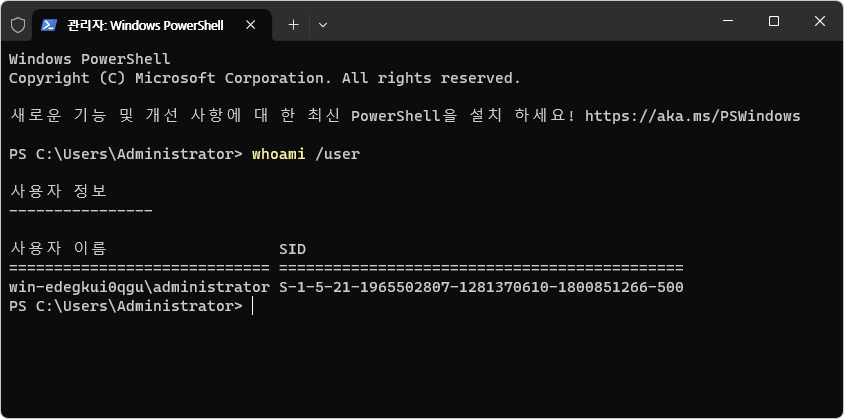
🧠 SID 확인 명령
이전 SID와 변경된 SID를 비교할 수 있습니다.
⚠️ Sysprep은 일부 환경(특정 앱, 스토어 앱, Intune/MDM 등록)에서 오류를 내기도 합니다. 문제가 발생하면 관련 앱 제거 후 재시도하세요.
🚀 ② Wittytool SID Change Utility 다운로드 (Windows SID Changer)
🧾 특징
- GUI 기반, 비파괴적으로 SID만 변경 (데이터/설정 유지)
- Windows 11/10/Server 지원 가능
🧪 실행 순서 (GUI)
- 다운로드 및 설치 → 실행
→ 메뉴에서 Tools → Change SID - SID 변경 메뉴에서
→ Yes 클릭하여 SID 재생성 시작 - 시스템 자동 재부팅
→ 재부팅 후 Windows에 새 SID 적용
⚠️ 이 프로그램은 공식 Microsoft 도구가 아니므로 상용 라이선스가 필요할 수 있습니다.
🛠️ ③ SIDCHG64 (CLI 기반 SID 변경 유틸)
📥 다운로드 (예시 3rd-party 링크 검색) SIDCHG (sidchg64.exe) – CLI 도구
일반적으로 배포되는 SIDCHG/SIDCHG64 패키지를 다운로드해서 사용합니다.
※ 직접 링크가 공식 배포처에 남아 있지 않습니다만, 여러 파일 공유 커뮤니티에서 “Sidchg64.rar” 형태로 배포되는 경우가 있습니다.
🧠 실행 순서 (CMD)
- Sidchg64.exe 파일을 SID 변경하려는 폴더에 복사
- 관리자 CMD 실행 → 해당 폴더로 이동
-
cd /d D:\path\to\sidchg
- SID + 컴퓨터 이름 변경
- /comname=NEWNAME: 새 컴퓨터 이름
- /reboot: SID 변경 후 자동 재부팅
-
sidchg64 /comname=NEWNAME /reboot
- 재부팅 후 새 SID 적용
📌 기타 옵션
- /F: 확인 메시지 생략
- /OD: OneDrive 설정 초기화
- /RESETALLAPPS: UWP 앱 초기화 등
⚠️ Windows 11 등 최신 환경에서는 일부 옵션이 동작하지 않을 수 있습니다.
❌ 참고: NewSID (Sysinternals)
- 과거 SID 변경 도구였으나 폐기됨(Microsoft에서 더 이상 제공 X)
- 최신 OS에서는 사용 권장되지 않음
💡 진행 전/후 확인 체크리스트
📌 SID 확인
📌 WSUS / 도메인 연결 재확인
SID가 변경되면 도메인 재가입이나 WSUS 관계 재설정이 필요할 수 있습니다.
📌 백업 필수
복원 지점 또는 전체 디스크 백업을 먼저 생성하세요.
🧠 정리 비교
| Sysprep | ✔ | ✔ (Windows UI) | ☑ 일부 초기화 | ☑ 권장 | ☑ (재생성) |
| Wittytool | ✘ | ✔ | ✔ | ✔ | ✔ |
| SIDCHG64 | ✘ | ✘ (CLI) | ✔ | ✔ | ✔ |
| NewSID | ✘ | ✘ | ✘ | ✘ | ❌ |
원하면 **Sysprep 에러 해결 팁/주의사항(예: Windows 앱으로 Sysprep 실패 문제)**도 단계별로 안내해 드릴까요?
Windows 11에서 Sysprep 실패 오류는 대부분 Windows 스토어 앱(UWP 앱), 업데이트 잔여 파일, MDM/도메인 등록 상태 때문에 발생합니다.
아래는 가장 많이 발생하는 오류별 해결 방법을 단계별로 정리한 가이드입니다.
✅ 1️⃣ Sysprep 실행 전 필수 점검 (사전 체크리스트)
🔎 1. Sysprep 실행 가능 횟수 확인
Sysprep은 최대 3회까지만 가능합니다.
- GeneralizationState = 7 → 정상
- 3회 초과 → Sysprep 불가 (재설치 필요)
🔎 2. Windows 업데이트 완료 여부 확인
설정 → Windows 업데이트 → 모든 업데이트 완료 후 재부팅
업데이트 대기 상태에서 Sysprep 실행하면 실패하는 경우가 많습니다.
🚨 2️⃣ 가장 흔한 오류: “Windows 앱이 현재 사용자에 설치되어 있습니다”
📌 대표 오류 로그 위치
메모장으로 열어 보면 아래와 같은 문구가 있습니다:
🛠 해결 방법 (UWP 앱 제거)
1️⃣ 문제 앱 확인
2️⃣ 문제 앱 제거
예시:
3️⃣ Provisioned 패키지도 제거 (중요)
제거:
📌 이 단계가 빠지면 Sysprep이 계속 실패합니다.
🚨 3️⃣ Microsoft Store 업데이트 문제
✔ 해결 방법
- Microsoft Store 실행
- 라이브러리 → 모든 앱 업데이트
- 재부팅 후 Sysprep 재시도
또는 Store 초기화:
🚨 4️⃣ BitLocker 활성화 상태
BitLocker가 켜져 있으면 Sysprep 실패 가능성 있음
✔ 확인
✔ 해결
BitLocker 일시 해제 후 진행
🚨 5️⃣ 도메인 가입 / Azure AD / Intune 등록 문제
- 도메인 가입 PC
- Azure AD Join
- Intune 등록
이 상태에서 Sysprep이 실패하는 경우가 많습니다.
✔ 해결 방법
- 설정 → 계정 → 회사 또는 학교 액세스
- 등록 해제
- 도메인 탈퇴 후 로컬 계정으로 로그인
- Sysprep 실행
🚨 6️⃣ OneDrive 동기화 문제
OneDrive 로그인 상태에서 실패하는 사례 있음
✔ 해결
- OneDrive 로그아웃
- 작업 관리자 → OneDrive 종료
- 재시도
🚨 7️⃣ Sysprep 재설정 레지스트리 초기화 (비권장 고급 방법)
Sysprep이 중간 실패 후 재실행 안될 때:
reg add HKLM\System\Setup\Status\SysprepStatus /v GeneralizationState /t REG_DWORD /d 7 /f
⚠️ 고급 사용자만 권장
🚨 8️⃣ 일반적인 권장 순서 (성공률 높은 조합)
- Windows Update 완료
- Microsoft Store 앱 전부 업데이트
- OneDrive 로그아웃
- 도메인/MDM 탈퇴
- 문제 UWP 앱 제거
- 재부팅
- 관리자 CMD에서 실행:
sysprep /oobe /generalize /shutdown
🔎 Sysprep 성공 후 확인
SID가 변경되었는지 확인
⚠️ 실무 팁 (특히 기업 환경)
- Windows 11 22H2 이후 버전은 UWP 앱 문제 발생률이 높음
- 기업 이미지 배포용이면 초기 설치 직후 바로 Sysprep → 이미지 캡처가 가장 안정적
- 사용 중인 PC에서 Sysprep은 오류 확률이 높음
필요하시면
✔ “기업 이미지 제작용 Sysprep 최적 세팅 가이드”
✔ “Sysprep 100% 성공용 사전 클린 스크립트”
도 정리해 드릴까요?
아래는 기업 배포용 Windows 11 표준 이미지 제작 시 Sysprep 성공률을 최대화하는 실무 가이드입니다.
(대상: 사내 PC 대량 배포 / VM 템플릿 / VDI 골든 이미지)
📌 기업 이미지 제작용 Sysprep 최적 세팅 가이드 (Windows 11)
1️⃣ 기본 원칙 (가장 중요)
✅ 원칙 1: 설치 직후 바로 작업
- Windows 설치 → 업데이트 완료 → 필수 소프트웨어만 설치
- 사용자 로그인 상태로 장기간 사용 ❌
- 개인 계정 로그인 ❌ (Microsoft 계정, OneDrive 등)
가장 안전한 흐름:
깨끗한 OS → 최소 설정 → Sysprep → 이미지 캡처
2️⃣ 설치 단계 (클린 상태 유지 전략)
① Windows 11 설치
- 로컬 관리자 계정 생성 (예: Admin)
- Microsoft 계정 로그인 ❌
② Windows Update 완료
설정 → Windows Update → 모든 업데이트 완료 후 재부팅 2회 이상
③ 필수 프로그램만 설치
예:
- 보안 솔루션
- Office
- 기업 공통 앱
❌ 설치하지 말 것:
- 개인용 앱
- Teams 개인 버전
- OneDrive 로그인
- Store에서 앱 설치
3️⃣ Sysprep 실패 방지 사전 정리
🧹 ① Store 자동 업데이트 끄기
Microsoft Store 실행 → 설정 →
App updates → Off
🧹 ② UWP 앱 정리 (기업 이미지용 권장 작업)
관리자 PowerShell 실행:
Provisioned 패키지 제거:
※ 기업 환경에서는 Store 자체도 제거하는 경우 많음
🧹 ③ OneDrive 제거 (권장)
%SystemRoot%\SysWOW64\OneDriveSetup.exe /uninstall
🧹 ④ BitLocker 비활성 확인
활성화되어 있으면 해제:
4️⃣ 정리 및 최적화 단계
🗂 디스크 정리
cleanmgr /sagerun:1
🧽 임시파일 삭제
del /s /f /q %temp%\*
5️⃣ Sysprep 실행 (기업 표준 명령어)
관리자 CMD:
sysprep /oobe /generalize /shutdown
옵션 설명
- /oobe → 배포 후 초기 설정 화면
- /generalize → SID 재생성
- /shutdown → 캡처 준비 상태 종료
6️⃣ 이미지 캡처 방법
✔ WIM 캡처 (DISM)
WinPE 부팅 후:
✔ VM 환경이라면
- VMware → 템플릿 변환
- Hyper-V → 체크포인트 제거 후 Export
7️⃣ 배포 후 자동 설정 (기업 권장)
Unattend.xml 사용하여 자동화 가능:
설정 예:
- 컴퓨터 이름 자동 생성
- 로컬 관리자 비활성화
- 도메인 자동 가입
- 지역/언어 자동 설정
Unattend 생성 도구:
- Windows ADK → Windows System Image Manager (WSIM)
8️⃣ 성공률 95% 이상 유지하는 실무 팁
⭐ 가장 중요한 5가지
- Microsoft 계정 로그인하지 말 것
- Store 앱 업데이트 끄기
- 도메인 가입하지 않은 상태에서 Sysprep
- 사용자 프로필 1개만 유지
- 설치 후 오래 사용하지 말 것
9️⃣ 실패율 높은 환경
| Intune 등록된 PC | 매우 높음 |
| Azure AD Join 상태 | 높음 |
| 장기간 사용 PC | 매우 높음 |
| Store 앱 다수 설치 | 높음 |
🔎 기업 배포 권장 구조
2. 업데이트 완료
3. 필수 앱 설치
4. UWP 정리
5. Sysprep
6. 이미지 캡처
7. 배포
8. 도메인 가입 (배포 후)
💼 기업 환경 최적 전략
✔ 골든 이미지 1개만 유지
✔ 정기적으로 새 ISO 기반으로 재생성
✔ 누적 업데이트 후 기존 이미지 수정 ❌
✔ 항상 “재설치 → 새 이미지” 방식 권장
원하시면 다음도 정리해 드릴 수 있습니다:
- 🔹 “Unattend.xml 샘플 (도메인 자동 가입 포함)”
- 🔹 “Intune 환경에서 Sysprep 안전하게 하는 방법”
- 🔹 “Windows 11 24H2 기준 최신 실패 이슈 정리”
어느 환경에서 사용하실 예정인가요? (온프레미스 AD / Azure AD / Intune / 단순 복제 VM 등)
아래는 **Windows 11 기업 이미지 제작 전 Sysprep 성공률을 최대화하기 위한 “사전 클린 스크립트”**입니다.
목표: UWP 앱 충돌 제거 + 업데이트 잔여 정리 + OneDrive/MDM 영향 제거 + 임시파일 정리
⚠️ 사용 대상
- 골든 이미지 제작용 PC
- 아직 도메인/Azure AD/Intune 미가입 상태
- 로컬 관리자 계정 1개만 존재
❗ 실사용 중인 PC에는 권장하지 않습니다.
✅ 사용 방법
- 로컬 관리자 계정 로그인
- PowerShell을 관리자 권한으로 실행
- 아래 전체 스크립트 복사 → 실행
- 완료 후 재부팅
- Sysprep 실행
📜 Sysprep 100% 성공용 사전 클린 스크립트 (Windows 11)
# 1. Store 자동 업데이트 비활성화
Write-Host "Disabling Store Auto Update..."
reg add "HKLM\SOFTWARE\Policies\Microsoft\WindowsStore" /v AutoDownload /t REG_DWORD /d 2 /f | Out-Null
# 2. OneDrive 종료 및 제거
Write-Host "Removing OneDrive..."
taskkill /f /im OneDrive.exe 2>$null
Start-Process "$env:SystemRoot\SysWOW64\OneDriveSetup.exe" "/uninstall" -NoNewWindow -Wait 2>$null
# 3. 불필요 UWP 앱 제거 (Store 제외)
Write-Host "Removing UWP Apps..."
Get-AppxPackage -AllUsers |
Where-Object {$_.Name -notlike "*Store*"} |
ForEach-Object {Remove-AppxPackage -Package $_.PackageFullName -ErrorAction SilentlyContinue}
# 4. Provisioned Package 제거
Write-Host "Removing Provisioned Packages..."
Get-AppxProvisionedPackage -Online |
Where-Object {$_.DisplayName -notlike "*Store*"} |
ForEach-Object {
Remove-AppxProvisionedPackage -Online -PackageName $_.PackageName -ErrorAction SilentlyContinue
}
# 5. 임시파일 정리
Write-Host "Cleaning Temp Files..."
Remove-Item -Path "C:\Windows\Temp\*" -Recurse -Force -ErrorAction SilentlyContinue
Remove-Item -Path "$env:TEMP\*" -Recurse -Force -ErrorAction SilentlyContinue
# 6. Windows Update 캐시 정리
Write-Host "Cleaning Windows Update Cache..."
net stop wuauserv
net stop bits
Remove-Item -Path "C:\Windows\SoftwareDistribution\*" -Recurse -Force -ErrorAction SilentlyContinue
net start wuauserv
net start bits
# 7. Sysprep 상태 초기화 (실패 이력 있을 경우 대비)
Write-Host "Resetting Sysprep Status..."
reg add HKLM\System\Setup\Status\SysprepStatus /v CleanupState /t REG_DWORD /d 2 /f | Out-Null
reg add HKLM\System\Setup\Status\SysprepStatus /v GeneralizationState /t REG_DWORD /d 7 /f | Out-Null
# 8. 디스크 정리 실행
Write-Host "Running Disk Cleanup..."
cleanmgr /sagerun:1
Write-Host "=== Pre-Clean Completed. Please Reboot Before Running Sysprep ===" -ForegroundColor Green
🔄 재부팅 후 Sysprep 실행
관리자 CMD에서:
sysprep /oobe /generalize /shutdown
🎯 이 스크립트가 해결하는 주요 문제
| Store 앱 충돌 | ✔ |
| Provisioned UWP 충돌 | ✔ |
| OneDrive 로그인 문제 | ✔ |
| 업데이트 캐시 문제 | ✔ |
| Sysprep 재실행 오류 | ✔ |
| 임시파일 잔여 | ✔ |
⚠️ 주의사항
- Microsoft Store 자체도 제거하려면 필터 조건 수정 필요
- Intune/Azure AD Join 상태에서는 별도 조치 필요
- BitLocker는 별도로 꺼야 함 (manage-bde -off C:)
💼 기업 실무 팁
이미지 제작 전 가장 안전한 흐름:
2. Windows Update 완료
3. 필수 앱 설치
4. 위 Pre-Clean 스크립트 실행
5. 재부팅
6. Sysprep
7. 이미지 캡처
