
 전체 글 보기 ↗
RP 채널 빌드는 매월 10~20일날 배포되고 있습니다.
일반 사용자분들은
정식으로 업데이트가 배포하기전에 미리 개선 사항을 체험하려면 자동/수동 업데이트로 설치하시면 됩니다.
RP 채널에 잠깐 등록하여 자동업데이트하거나 그냥 수동업데이트 받아서 수동업데이트하시면 됩니다.
MS 계정없이 Windows 10 Insider 참자가 프로그램에 등록, 변경, 탈퇴하는 방법
✅ Release Preview 빌드란?
- Windows Insider Program의 3가지 채널 중 가장 안정적인 채널입니다:
- Canary 채널 – 가장 실험적 (일반 사용자 비추천)
- Dev 채널 – 개발자용 (버그 많음)
- Beta 채널 – 일부 안정화된 기능 테스트
- Release Preview 채널 – 일반 사용자 대상 최종 테스트 단계
즉, Release Preview는 정식 업데이트 직전에 있는 빌드로, 대부분의 기능은 안정화되어 있고 보통 큰 문제 없이 사용 가능합니다.
🟢 일반 사용자가 Release Preview 빌드를 써도 되는 경우
- 신기능을 미리 체험하고 싶을 때
- 기기의 주요 업무가 아닌 보조용 PC일 경우
- 정식 빌드 출시 전에 안정된 환경에서 미리 검토하고 싶은 기업/IT 담당자
Windows 11, 25H2/24H2 RP 채널 Insider Preview 빌드 누적 업데이트 26200.8521/26100.8521 배포되었습니다.
누적 업데이트는 지금까지의 업데이트를 모두 포함하고 있는 업데이트 파일입니다.ㅎ
따라서, 가장 최신의 누적업데이트 파일만 설치하면 최신 윈도우가 되는 겁니다. (이전 누적업데이트를 일일이 설치할 필요없습니다.)
말 그대로 누적된 업데이트 파일입니다. 때문에 파일 용량도 갈수록 커지구요.
※ 빌드 진행 상황
○ Experimental 채널 [27H2] = Windows 11 27H2 : 빌드 29591.1000 (= 참가자 빌드)
○ Experimental 채널 [26H2] = Windows 11 26H2 : 빌드 26300.8493 (= 참가자 빌드)
○ Experimental 채널 [26H1] = Windows 11 26H1 : 빌드 28020.2134 (= 참가자 빌드)
○ Beta 채널 [25H2] = Windows 11 25H2 : 빌드 26220.8474 (= 참가자 빌드)
-----------------------------------------------------------------------------------------------------------------------------------------------------
○ 미리보기 채널 [Release Preview] = Windows 11 26H1 : 빌드 28000.2176 (= 참가자 빌드)
○ 미리보기 채널 [Release Preview] = Windows 11 25H2 : 빌드 26100.8521 (= 참가자 빌드)
○ 미리보기 채널 [Release Preview] = Windows 11 24H2 : 빌드 26200.8521 (= 참가자 빌드)
○ 미리보기 채널 [Release Preview] = Windows 11 23H2 : 빌드 22631.6269 (= 참가자 빌드)
○ 미리보기 채널 [Release Preview] = Windows 10 22H2 : 빌드 19045.6388 (= 참가자 빌드)
○ 카나리아 채널 [Canary] = Windows Server vNext : 빌드 29585.1000 (= 참가자 빌드)
-----------------------------------------------------------------------------------------------------------------------------------------------------
○ 일반 사용자 채널 = Windows 11 26H1 : 빌드 28000.2113 (= 일반 사용자 빌드)
○ 일반 사용자 채널 = Windows 11 25H2 : 빌드 26200.8457 (= 일반 사용자 빌드)
○ 일반 사용자 채널 = Windows 11 24H2 : 빌드 26100.8457 (= 일반 사용자 빌드)
○ 일반 사용자 채널 = Windows 11 23H2 : 빌드 22631.7079 (= 일반 사용자 빌드)
○ 일반 사용자 채널 = Windows 10 22H2 : 빌드 19045.7291 / 19044.7291 (= 일반 사용자 빌드)
○ 일반 사용자 채널 = Windows Server 2025 : 빌드 26100.32860 (= 일반 사용자 빌드)
○ 일반 사용자 채널 = Windows Server 2022 : 빌드 20348.5139 (= 일반 사용자 빌드)
1. 자동 업데이트 (RP 채널 참가자 전용)
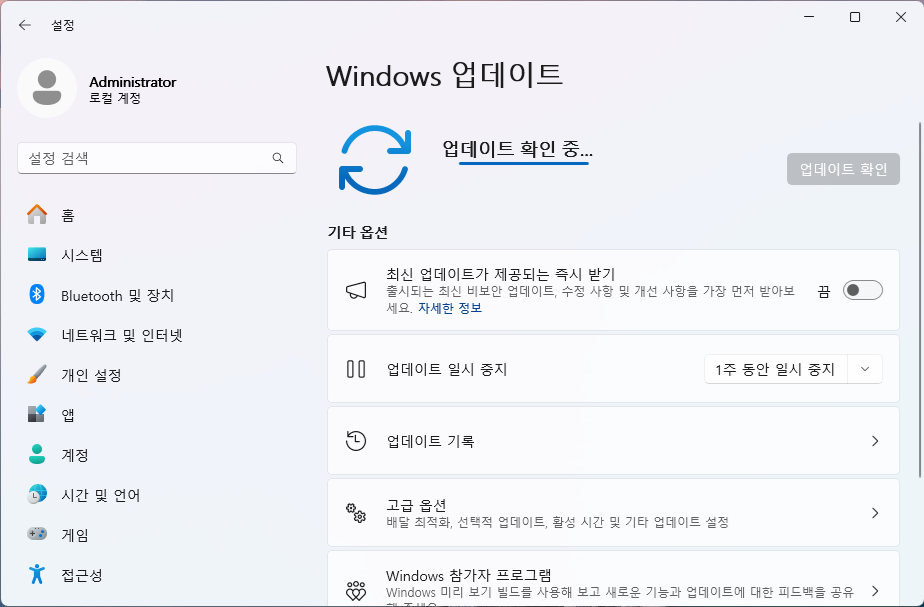
시작 → 설정 → 업데이트 및 복구 → 윈도우 업데이트
자동 업데이트에 안뜨는 분들은 아래 파일을 받아서 수동으로 업데이트해주시면 됩니다.ㅎ
시작 → 설정 → Windows 업데이트 → Windows 참가자 프로그램 → 시작하기 → 계정 연결 빌드를 받을 참가자 채널을 선택한 다음 → [계속]을 선택하고 지금 다시 시작을 선택하여 장치를 다시 시작하고 선택한 빌드를 즉시 받기 시작합니다
24H2 RTM은 24H2 정식 출시(9~10월) 전이라고 자동업데이트에 뜹니다.ㅎㅎ
Windows 11, 업데이트가 실패하는 경우 해결 방법
Windows 11, 누적업데이트 및 드라이버 업데이트를 숨기는 방법
Windows 10 / 11 상위 버전으로 강제 자동 업그레이드를 차단하는 방법
업데이트 안되시는 분들은 ISO 파일을 탐색기에서 탭재시키고 setup.exe를 실행해서 "기존자료 유지하는 방법"으로 설치를 진행하시면 업데이트 가능합니다.
2. 한글판
[25H2]


[UUP 파일]
[25H2]
[x64]
[ARM CPU용 (Surface Pro X / Raspberry Pi / Apple Mac M1 / mobile phone)]
[x64]
[ARM CPU용 (Surface Pro X / Raspberry Pi / Apple Mac M1 / mobile phone)]
위의 압축파일을 풀어서 "uup_download_windows.cmd" 파일을 실행하면 ISO 파일이 만들어집니다 (폴더 이름에 공백이 있으면 안됩니다.)
빌드 시간은 30분 ~ 1시간 잡으시면 됩니다.ㅠ
UUP 파일 직접 받기 : https://uupdump.net/
3. 영문판
[25H2]


[UUP 파일]
[25H2]
[x64]
[ARM CPU용 (Surface Pro X / Raspberry Pi / Apple Mac M1 / mobile phone)]
[24H2]
[x64]
[ARM CPU용 (Surface Pro X / Raspberry Pi / Apple Mac M1 / mobile phone)]
위의 압축파일을 풀어서 "uup_download_windows.cmd" 파일을 실행하면 ISO 파일이 만들어집니다 (폴더 이름에 공백이 있으면 안됩니다.)
빌드 시간은 30분 ~ 1시간 잡으시면 됩니다.ㅠ
UUP 파일 직접 받기 : https://uupdump.net/
4. 수동 업데이트 파일 다운로드
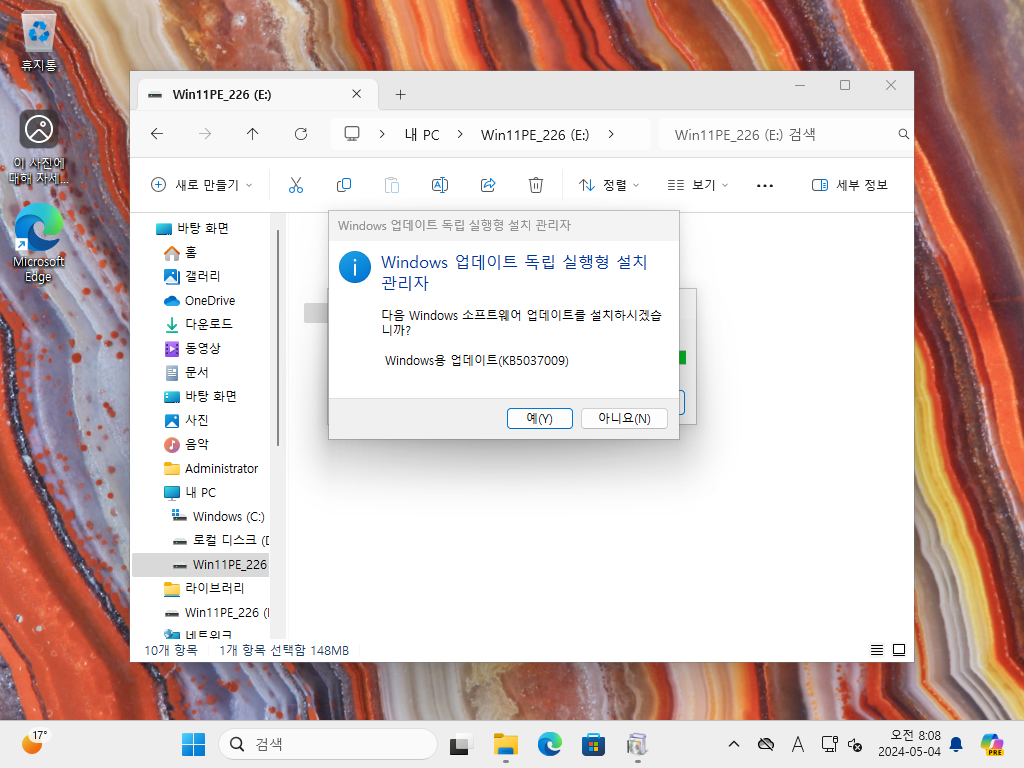
msu 파일은 그냥 떠블 클릭해서 설치하시구요.
cab 파일(.Net Framework)은 아래 수동 설치 도구를 이용해서 설치하시면 됩니다.
Windows 11, 25H2, 빌드 26200 : 2026-05-19
2026-05 Windows 11 Version 25H2, 빌드 26200에 대한 누적 업데이트(KB5089573) : 26200.x → 26200.8521
2026-05 Windows 11 Version 24H2, 빌드 26200에 대한 누적 업데이트(KB5089573) : 26100.x → 26100.8521
그냥 msu 파일을 떠블클릭하면 설치됩니다. (windows 자동 update는 켜두셔야합니다)
KB5089573 수동 다운로드 (2026년 5월 19일 업데이트)
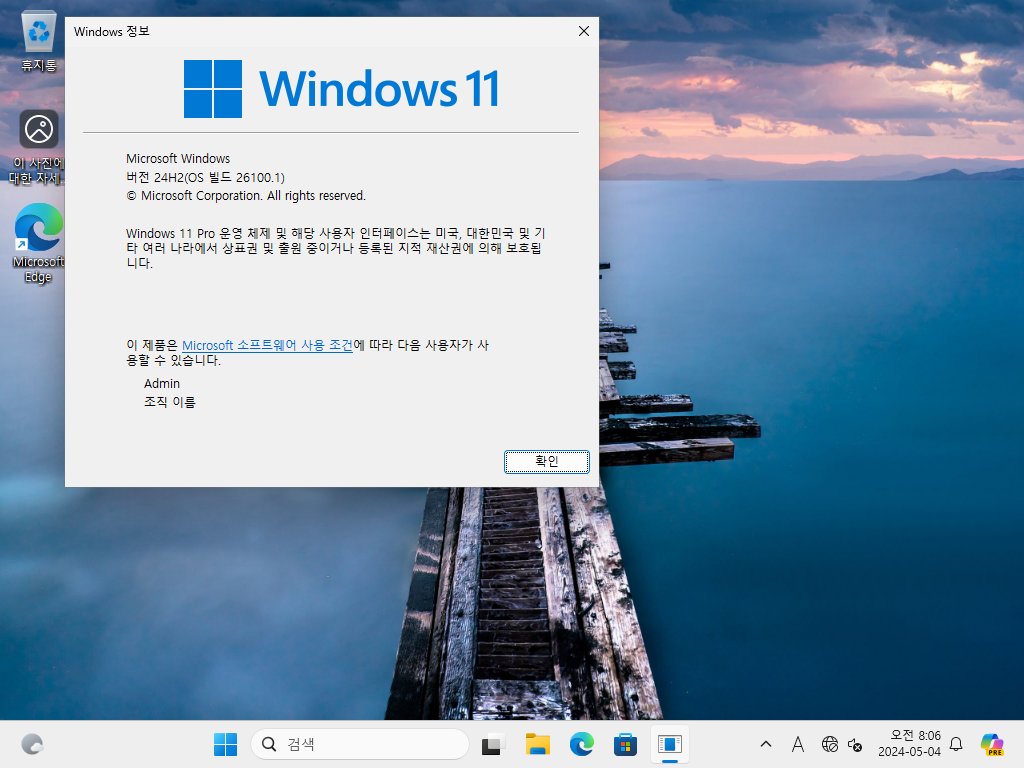
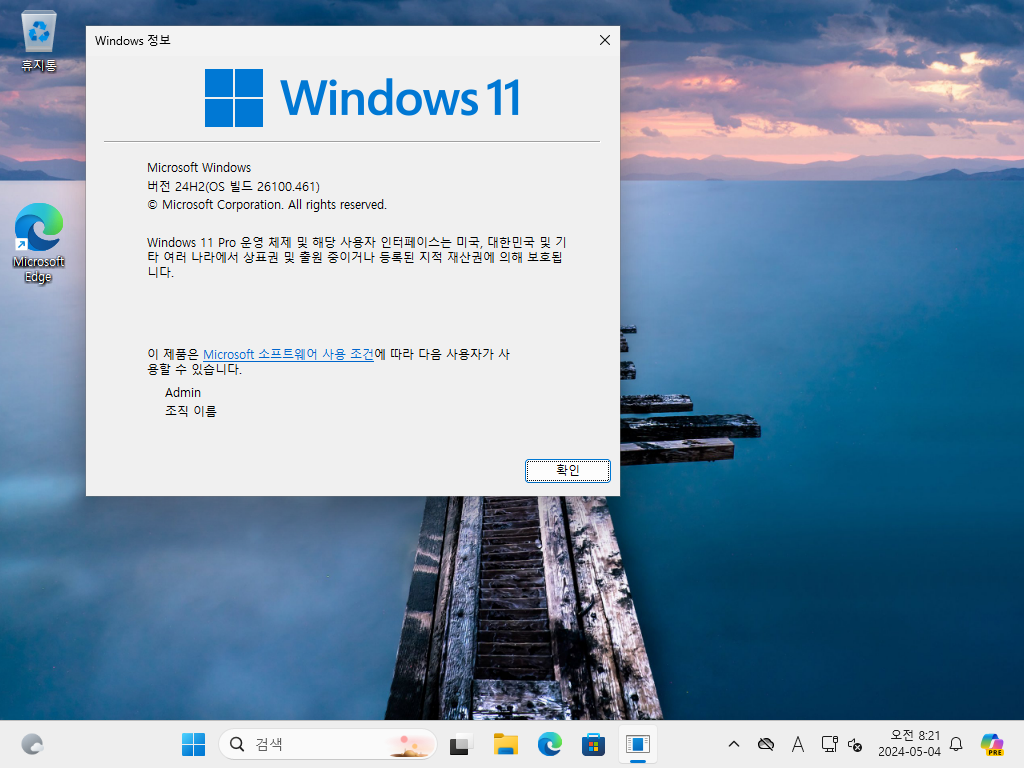
3. 스크린 샷


3. 개선 및 해결된 문제들
