
 전체 글 보기 ↗
728x90
728x170
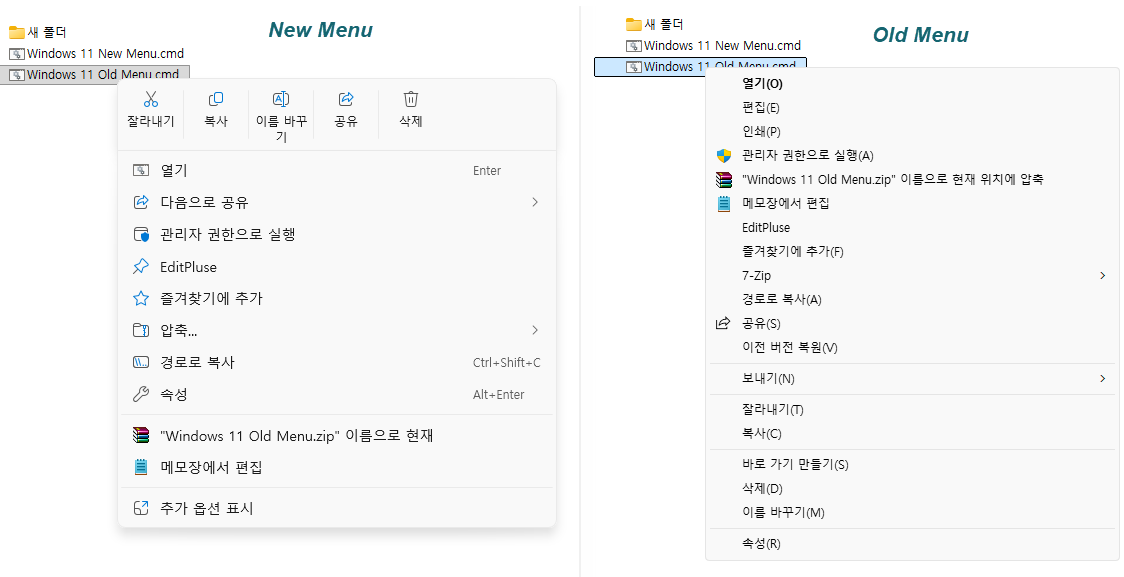
Windows 11의 가장 좋은 점은 아무래도...
팝업메뉴에 도구바를 넣은 것으로 생각됩니다...
Windows 11을 사용하다가 10을 사용하다보면 저 팝업메뉴 때문에 불편하기 짝이 없습니다..ㅠ
파일 복사, 붙여넣기 작업을 많이 하시는 분들은 굉장히 편해서 좋습니다...
터미널을 열어서..
cmd 입력후 아래 코드를 복사해서 붙여넣습니다.
; 예전 메뉴로 복귀
reg add "HKCU\Software\Classes\CLSID\{86ca1aa0-34aa-4e8b-a509-50c905bae2a2}\InprocServer32" /f /ve
taskkill /f /im explorer.exe
start explorer.exe


; 새로운 메뉴로 복귀
reg delete "HKCU\Software\Classes\CLSID\{86ca1aa0-34aa-4e8b-a509-50c905bae2a2}"
또는
아래 배치 파일을 실행하면 됩니다.
Windows 11 팝업 메뉴 스타일 변경.zip
0.00MB

반응형
300x250
반응형
그리드형(광고전용)
'Win 11 팁' 카테고리의 다른 글
| Windows 11 각 버전별 ViveTool 코드를 사용하여 최신 기능을 활성화하는 방법 (0) | 2026.05.21 |
|---|---|
| 크롬에서 [이제 탭 검색이 툴바에 고정됩니다] 메지시장 끄는 방법 (6) | 2026.05.19 |
| Windows 11 26H2 Experimental 채널 Insider Preview (빌드 26300.8493) 작업표시줄을 상하좌우로 이동시키는 방법 (0) | 2026.05.17 |
| 윈도우 11의 새로운 실행 대화 상자에 대해 몰랐던 9가지 사실 (0) | 2026.05.05 |
| 마이크로소프트는 윈도우 11에서 게임을 즐기기에 32GB RAM이면 '걱정할 필요 없는' 수준이라고 간략하게 밝혔지만... (9) | 2026.05.04 |