
 전체 글 보기 ↗
[스크립트 다운로드]
https://github.com/zoicware/RemoveWindowsAI
언제부터인가 "RemoveWindowsAi.ps1" 이걸 실행시키면 창이 사라지는 버그가 있네요...ㅠㅠ
따라서...
아래 스크립트 파일을 사용하시길 바랍니다..ㅠ
시작하기 전에 다음 사항을 강력히 권장합니다.
- 시스템 복원 지점 또는 전체 디스크 이미지를 생성합니다 .
- 변경 사항을 되돌릴 수 있도록 스크립트 자체에서 백업 모드를 활성화하십시오 .
시작 - 터미널(관리자) 창을 열어서 아래 코드를 복사해서 붙여넣습니다...
방법 1) 사용자 선택 모드
& ([scriptblock]::Create((irm "https://raw.githubusercontent.com/zoicware/RemoveWindowsAI/main/RemoveWindowsAi.ps1")))
또는
아래 스크립트를 실행
체크박스를 모두 체크해도 되고... 그냥 기본값으로 실행해도 됩니다... (Copilot 앱 사용자분들은 확인 바랍니다...) -- Copilot로 제거될 수 있습니다.
- 복원모드 켜기
- 백업모드 켜기...
는 켜고 [적용] 버튼을 누르는게 좋겠죠....

방법 2) 완전 자동 모드 (모든 옵션 체크)
모든 옵션을 포함한 완전 자동 실행 : --- 묻지도 따지지도 않고 모든 옵션 체크된 상태로 바로 AI 제거
& ([scriptblock]::Create((irm "https://raw.githubusercontent.com/zoicware/RemoveWindowsAI/main/RemoveWindowsAi.ps1"))) -nonInteractive -AllOptions
또는
아래 스크립트를 실행

방법3) 복원 지점을 생성하고 나서 AI 제거
제거 전에 복원 지점을 생성하고 AI 제거 :
& ([scriptblock]::Create((irm "https://raw.githubusercontent.com/zoicware/RemoveWindowsAI/main/RemoveWindowsAi.ps1"))) -nonInteractive -backupMode -AllOptions
또는
아래 스크립트를 실행
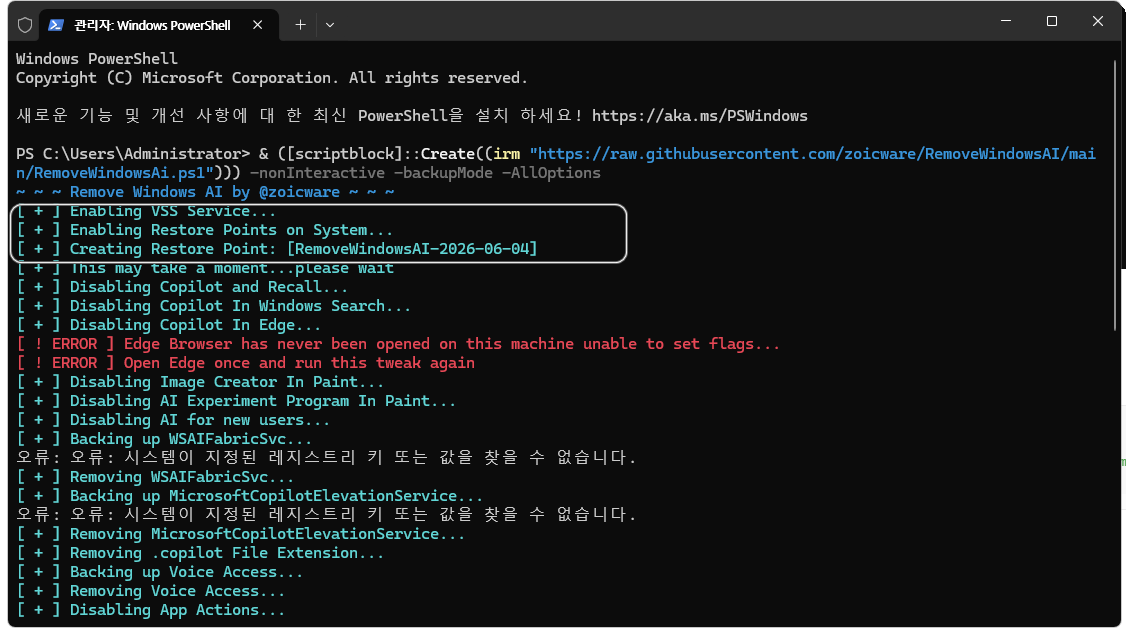
방법 4) 복원 모드 : 변경사항을 복원합니다. (위에서 복원 지점을 생성하고 나서....)
변경 사항 복원
& ([scriptblock]::Create((irm "https://raw.githubusercontent.com/zoicware/RemoveWindowsAI/main/RemoveWindowsAi.ps1"))) -nonInteractive -revertMode -AllOptions
또는
아래 스크립트를 실행


'Win 11 & 10 최적화 설정' 카테고리의 다른 글
| Windows 11에서 숨겨진 CPU 성능 향상 모드를 활성화하는 방법 (0) | 2026.06.16 |
|---|---|
| 내 PC를 진정으로 나만의 것으로 만들기 위해 꺼버린 윈도우 11 "기능" 4가지 (0) | 2026.06.03 |
| Windows 11 예약 저장 공간(7GB)을 비활성화하는 방법 (2) | 2026.06.01 |
| Windows 11에서 Microsoft Edge를 제거하는 방법[1] (1) | 2026.05.25 |
| Windows 11에서 Copilot을 제거하는 방법 (0) | 2026.05.25 |