
 전체 글 보기 ↗
728x90
728x170
반응형
300x250
ViVeTool-v0.3.4-IntelAmd.zip
0.51MB
ViveTool 폴더로 이동하려면 다음 명령어를 입력하고 Enter 키를 누르십시오 .

cd c:\folder\path\ViveTool-v0.xx

명령어를 입력할 때, 폴더 경로를 본인의 경로로 변경하는 것을 잊지 마세요.

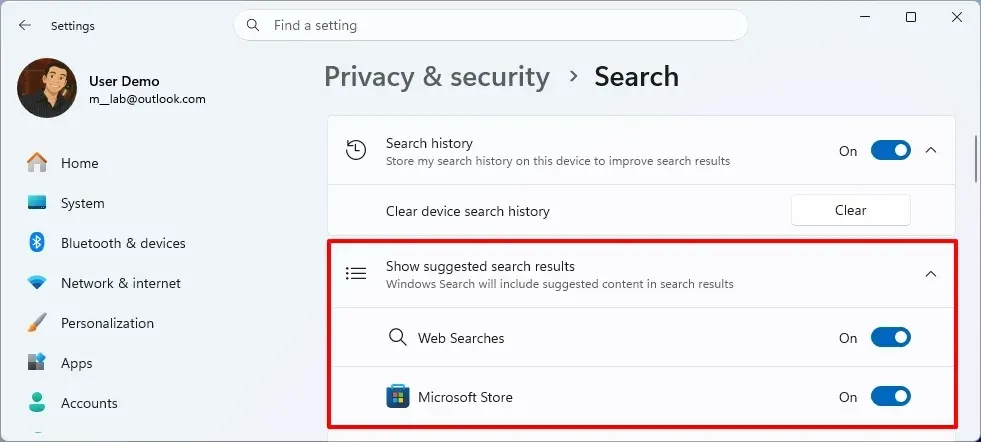
다음 명령어를 입력하여 Windows 검색 옵션을 활성화하고 Enter 키를 누르십시오 .

vivetool /enable /id:48433719,61267302,61344081,61482515,61532758,61760679

컴퓨터를 재시작하세요.


[복구 방법]
vivetool /disable /id:48433719,61267302,61344081,61482515,61532758,61760679
재부팅...
압축을 푼 폴더에서 [터미널에서 열기] 실행....
C:\ViVeTool-v0.3.4 폴더에 압축을 풀었을 경우
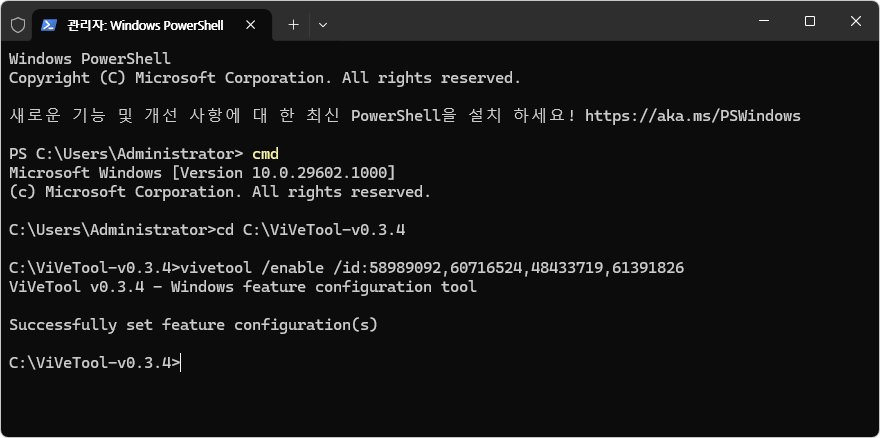
D:\ViVeTool-v0.3.4 폴더에 압축을 풀었을 경우


반응형
그리드형(광고전용)
'Win 11 팁' 카테고리의 다른 글
| 윈도우 11 최대 절전 모드가 그동안 조용히 SSD에 과도한 부담을 주고 있었습니다. (3) | 2026.06.22 |
|---|---|
| Windows 11 26H2 Exp 빌드에서 빙(Bing)을 제외하면, 검색창 뜨는 속도가 엄청나게 빨라집니다. (0) | 2026.06.22 |
| Windows 11 파일 탐색기에서 추가 컨텍스트 메뉴 항목을 만드는 방법 (1) | 2026.06.19 |
| Windows 11 초기 설정(OOBE) 중에 사용자 폴더 이름을 설정하는 방법 (0) | 2026.06.19 |
| ViveTool 코드를 사용하여 최신 Windows 11 기능을 활성화하세요 (0) | 2026.06.18 |