
 전체 글 보기 ↗
728x90
728x170
반응형
300x250
ViVeTool-v0.3.4-IntelAmd.zip
0.51MB
- 다운로드한 압축 파일을 압축 해제하십시오.
- Windows 터미널을 관리자 권한으로 실행하고
- Set-Location -Path <폴더 경로> (PowerShell의 경우)
- 또는 cd /d <폴더 경로> (명령 프롬프트의 경우) 명령어를 사용하여 프로그램 폴더로 이동합니다 .
- 명령어를 실행하세요( 명령어를 입력한 후 Enter 키를 누르세요 ).
.\vivetool /enable /id:58989092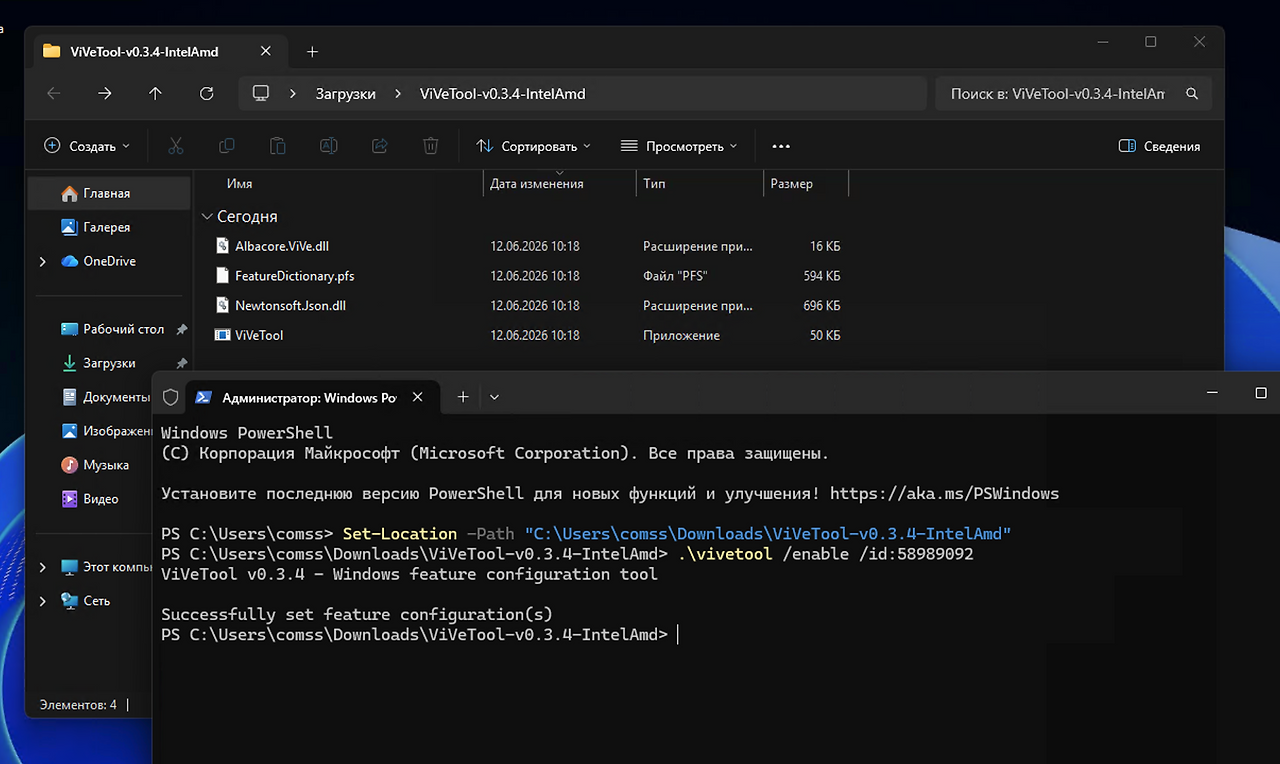
참고: 예제에서는 PowerShell 프로필의 터미널 명령을 사용합니다.
명령 프롬프트 프로필을 사용하는 경우, 처음의 ` .\vivetool` 명령을 `vivetool` 로 바꾸십시오 .
- 컴퓨터를 재시작하세요.

반응형
그리드형(광고전용)
'Win 11 팁' 카테고리의 다른 글
| Windows 보안 부팅: Microsoft, 업데이트 관련 문제점 설명 (0) | 2026.07.01 |
|---|---|
| Windows 11을 특정 시점 복원 기능을 사용하여 복구하는 방법 (1) | 2026.07.01 |
| Windows 11의 특정 시점 복원 기능이 이제 정식으로 제공됩니다. (3) | 2026.06.25 |
| 지금 바로 윈도우 11 버전 26H2를 설치하는 방법 (0) | 2026.06.23 |
| 10년 된 PC에 윈도우 11의 CPU 부스트 기능을 강제로 활성화시켜 봤더니, 놀랍도록 새것처럼 느껴집니다 (5) | 2026.06.23 |