
 전체 글 보기 ↗
[자동 방법]
================================================================

[수동 방법]
================================================================
출처 : Release 1.0.0: Initial release · machineonamission/uwd2 · GitHub
[설치 방법]
위 압축 파일을 풀어서
C:\Program Files (x86) 폴더에 uwd2 폴더를 그대로 넣어줍니다. (마우스로 끌어서 넣으면 되겠죠)
아래 그림처럼요...
C:\Program Files (x86)\uwd2

C:\Program Files (x86)\uwd2 폴더로 이동해서
아래 그림처럼 1,2 번 순서대로 실행하고 재부팅하면 됩니다. (또는 로그아웃)
1.Microsoft Visual C++ 2015 redistributable (x64) 런타임 프로그램 설치
2.uwd2 프로그램을 시작 프로그램에 등록 (부팅시 uwd2 프로그램 자동 실행)
3.재부팅
이 프로그램의 장점은 프로그램이 백그라운드에서 항상 돌고 있는 게 아니고
그냥 부팅시 한번만 실행된다는 겁니다...ㅎ

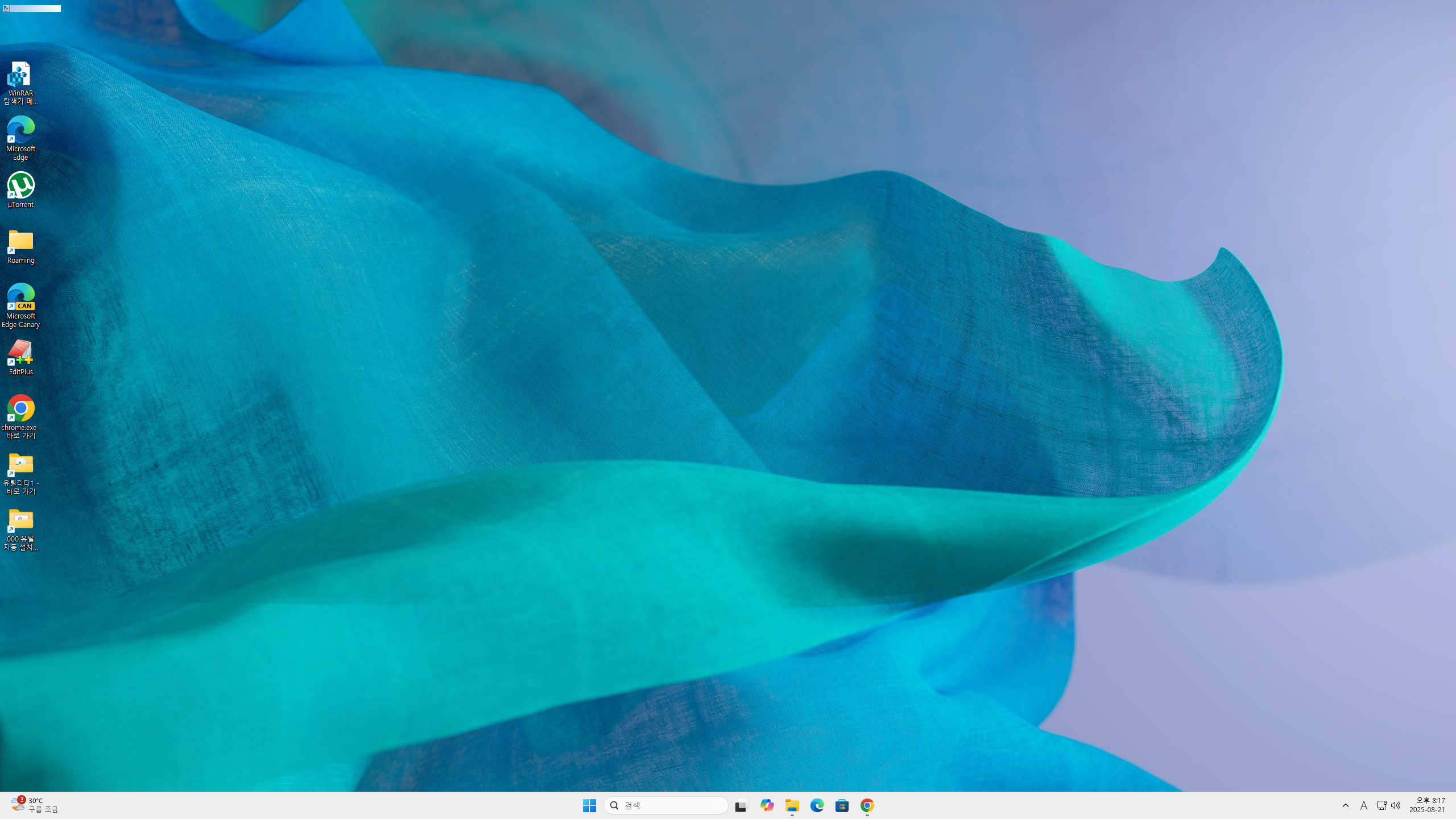
재부팅하고 나서 조금 지나면 아래 처럼 워터마크가 없어집니다...ㅋㅋㅋ
워터마크가 없어진 모습입니다..ㅎㅎ
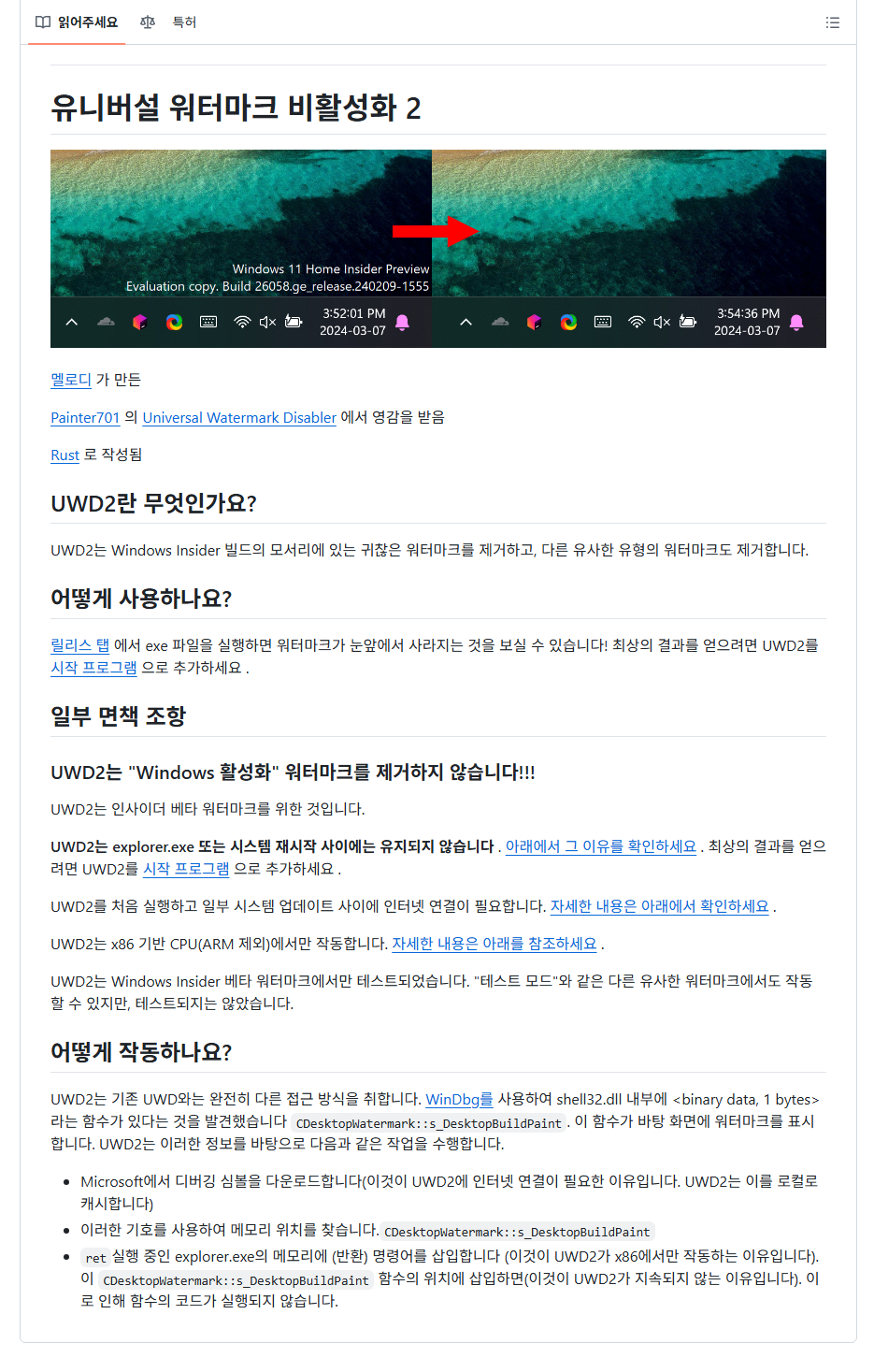
https://github.com/machineonamission/uwd2
'Win 11 팁' 카테고리의 다른 글
| Windows 11 24H2를 25H2로 업그레이드하는 방법 (2) | 2025.08.31 |
|---|---|
| 지원되지 않는 PC에서 Windows 11로 업그레이드하는 방법(Flyby11) (0) | 2025.08.23 |
| Microsoft Edge에서 분할 화면을 활성화하는 방법 (0) | 2025.08.19 |
| Windows 11에서 사용자 폴더 이름을 변경하는 방법 (0) | 2025.08.18 |
| PC에서 Windows 11을 실행할 수 없는 이유를 (정확히) 확인하는 방법 (0) | 2025.08.17 |