
 전체 글 보기 ↗
728x90
728x170
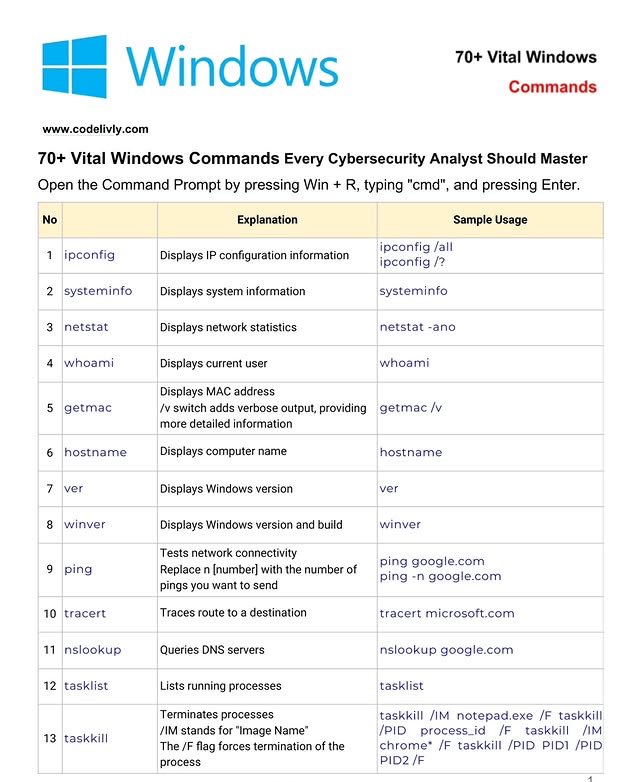
No Command Explanation Sample Usage
| 1 | ipconfig | IP 구성 정보를 표시합니다. | ipconfig /all |
| 2 | systeminfo | 시스템 정보를 표시합니다. | systeminfo |
| 3 | netstat | 네트워크 통계 정보를 표시합니다. | netstat -a |
| 4 | getmac | MAC 주소를 표시합니다. | getmac /v |
| 5 | hostname | 컴퓨터 이름을 표시합니다. | hostname |
| 6 | ver | Windows 버전을 표시합니다. | ver |
| 7 | winver | Windows 버전 및 빌드를 표시합니다. | winver |
| 8 | ping | 네트워크 연결 상태를 테스트합니다. | ping www.example.com |
| 9 | tracert | 목적지까지의 경로를 추적합니다. | tracert www.example.com |
| 10 | nslookup | DNS 서버에 질의합니다. | nslookup www.example.com |
| 11 | tasklist | 실행 중인 프로세스를 나열합니다. | tasklist |
| 12 | taskkill | 프로세스를 종료합니다. | taskkill /IM notepad.exe /F |
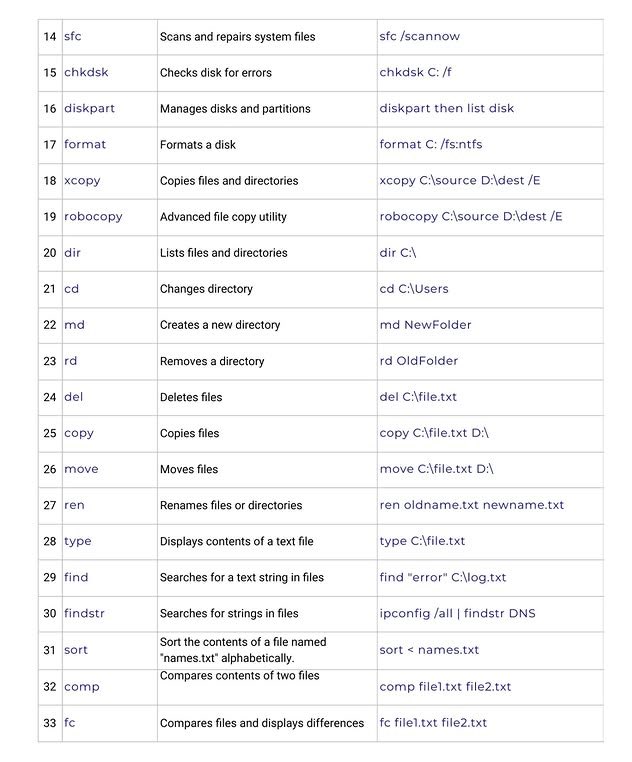
| 13 | sfc | 시스템 파일을 검사하고 복구합니다. | sfc /scannow |
| 14 | chkdsk | 디스크 오류를 검사합니다. | chkdsk C: /F |
| 15 | diskpart | 디스크 관리 도구를 실행합니다. | diskpart |
| 16 | format | 드라이브를 포맷합니다. | format D: /FS:NTFS |
| 17 | xcopy | 파일과 디렉토리를 복사합니다. | xcopy C:\Source D:\Dest /E |
| 18 | robocopy | 고급 복사 작업을 수행합니다. | robocopy C:\Source D:\Dest /MIR |
| 19 | dir | 디렉토리 목록을 표시합니다. | dir C:\Windows |
| 20 | cd | 작업 디렉토리를 변경합니다. | cd C:\Users\Public |
| 21 | md | 새 디렉토리를 만듭니다. | md C:\NewFolder |
| 22 | rd | 디렉토리를 삭제합니다. | rd C:\OldFolder |
| 23 | del | 파일을 삭제합니다. | del C:\Temp\file.txt |
| 24 | copy | 파일을 복사합니다. | copy C:\file.txt D:\file.txt |
| 25 | move | 파일을 이동합니다. | move C:\file.txt D:\NewFolder |
| 26 | ren | 파일 또는 디렉토리 이름을 바꿉니다. | ren old.txt new.txt |
| 27 | type | 파일 내용을 화면에 출력합니다. | type C:\file.txt |
| 28 | find | 텍스트 내 문자열을 검색합니다. | find "keyword" C:\file.txt |
| 29 | findstr | 문자열을 검색합니다 (고급 검색). | findstr /s "text" *.txt |
| 30 | sort | 데이터를 정렬합니다. | sort file.txt |
| 31 | comp | 두 파일을 비교합니다. | comp file1.txt file2.txt |
| 32 | fc | 파일을 비교하여 차이점을 표시합니다. | fc file1.txt file2.txt |
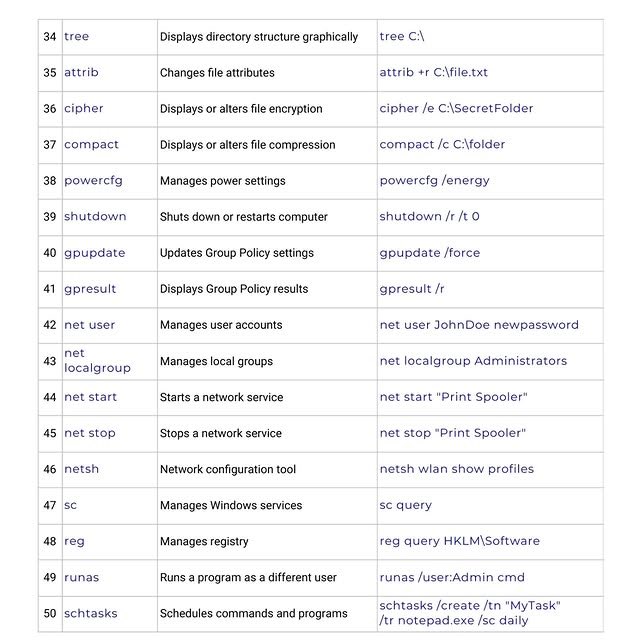
| 33 | tree | 디렉토리 구조를 트리 형태로 보여줍니다. | tree C:\ |
| 34 | attrib | 파일 속성을 변경합니다. | attrib +r C:\file.txt |
| 35 | cipher | 파일 및 폴더 암호화를 관리합니다. | cipher /E C:\EncryptedFolder |
| 36 | compact | 파일 및 폴더를 압축합니다. | compact /c C:\Folder |
| 37 | powercfg | 전원 설정을 관리합니다. | powercfg /list |
| 38 | shutdown | 컴퓨터를 종료하거나 다시 시작합니다. | shutdown /s /t 0 |
| 39 | gpupdate | 그룹 정책 설정을 업데이트합니다. | gpupdate /force |
| 40 | gpresult | 그룹 정책 결과를 표시합니다. | gpresult /r |
| 41 | net user | 사용자 계정을 관리합니다. | net user username password /add |
| 42 | net localgroup | 로컬 그룹을 관리합니다. | net localgroup Administrators user /add |
| 43 | net start | 서비스를 시작합니다. | net start Spooler |
| 44 | net stop | 서비스를 중지합니다. | net stop Spooler |
| 45 | netsh | 네트워크 구성을 관리합니다. | netsh interface ip show config |
| 46 | nc | Windows 원격 연결을 관리합니다. | nc -zv 192.168.0.1 80 |
| 47 | reg | 레지스트리를 관리합니다. | reg query HKLM\Software |
| 48 | runas | 다른 사용자 권한으로 프로그램을 실행합니다. | runas /user:Admin cmd |
| 49 | schtasks | 예약 작업을 관리합니다. | schtasks /create /tn "Backup" /tr "backup.bat" /sc daily |
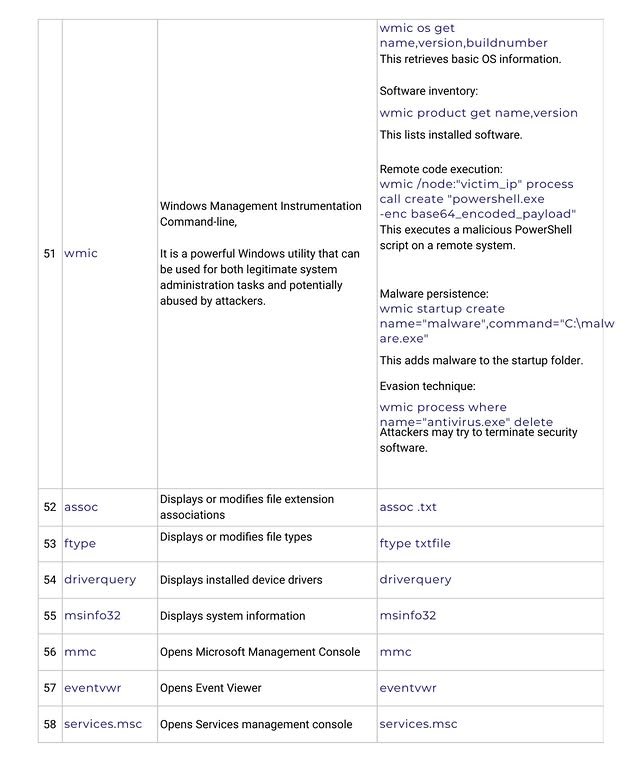
| 50 | wmic | Windows 관리 도구 명령어를 실행합니다. | wmic process list brief |
| 51 | assoc | 파일 확장자 연결을 표시하거나 변경합니다. | assoc .txt=txtfile |
| 52 | ftype | 파일 형식 연결을 표시하거나 변경합니다. | ftype txtfile="notepad.exe %1" |
| 53 | driverquery | 설치된 드라이버 목록을 표시합니다. | driverquery |
| 54 | msinfo32 | 시스템 정보를 상세히 표시합니다. | msinfo32 |
| 55 | mmc | Microsoft 관리 콘솔을 엽니다. | mmc |
| 56 | eventvwr | 이벤트 뷰어를 엽니다. | eventvwr |
| 57 | services.msc | 서비스 관리 콘솔을 엽니다. | services.msc |
| 58 | devmgmt.msc | 장치 관리자를 엽니다. | devmgmt.msc |
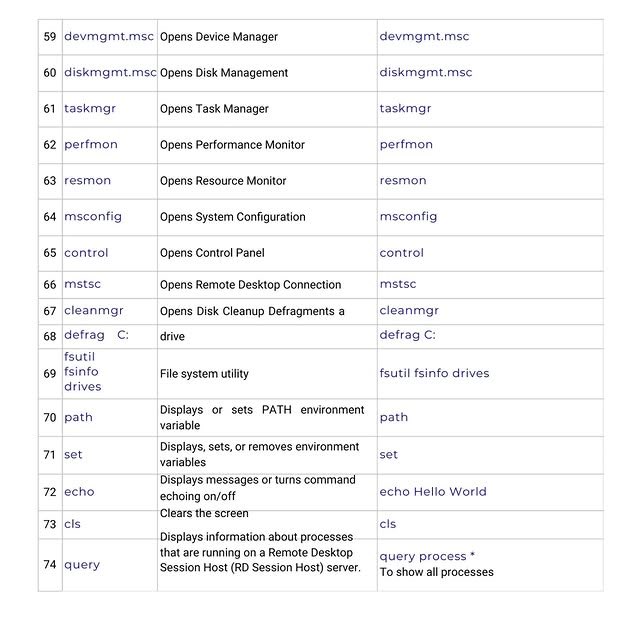
| 59 | diskmgmt.msc | 디스크 관리를 엽니다. | diskmgmt.msc |
| 60 | taskmgr | 작업 관리자를 엽니다. | taskmgr |
| 61 | perfmon | 성능 모니터를 엽니다. | perfmon |
| 62 | resmon | 리소스 모니터를 엽니다. | resmon |
| 63 | msconfig | 시스템 구성 유틸리티를 엽니다. | msconfig |
| 64 | control | 제어판을 엽니다. | control |
| 65 | mstsc | 원격 데스크톱 연결을 엽니다. | mstsc |
| 66 | cleanmgr | 디스크 정리 도구를 엽니다. | cleanmgr |
| 67 | defrag | 디스크 조각 모음을 실행합니다. | defrag C: /O |
| 68 | fsutil | 파일 시스템 유틸리티를 실행합니다. | fsutil fsinfo drives |
| 69 | path | 환경 변수 PATH를 표시하거나 설정합니다. | path |
| 70 | set | 환경 변수를 표시하거나 설정합니다. | set PATH=C:\Program Files |
| 71 | echo | 메시지를 화면에 출력하거나 배치 파일에서 텍스트를 표시합니다. | echo Hello World |
| 72 | cls | 화면을 지웁니다. | cls |
| 73 | query | 원격 데스크톱 세션 상태를 조회합니다. | query user |
| 74 | netstat | 네트워크 연결과 포트 상태를 표시합니다. | netstat -ano |
[png 그림 파일]

반응형
300x250
반응형
그리드형(광고전용)
'Win 11 팁' 카테고리의 다른 글
| OLED 모니터를 사용하는 경우 변경해야 할 Windows 설정 7가지 (2) | 2025.12.24 |
|---|---|
| Windows 11 작업 표시줄 위치를 10처럼 변경할 수 없는 이유 (0) | 2025.12.23 |
| Windows 11용 그림판에서 이제 도구 모음을 숨길 수 있습니다. (0) | 2025.12.18 |
| Windows 11 작업 표시줄에 블루투스 토글 버튼을 추가하는 방법 (0) | 2025.12.13 |
| Windows 11 알림 센터의 "일정" 보기는 네이티브 앱 구성 요소가 아니라 WebView2를 사용합니다 (0) | 2025.12.13 |