
 전체 글 보기 ↗
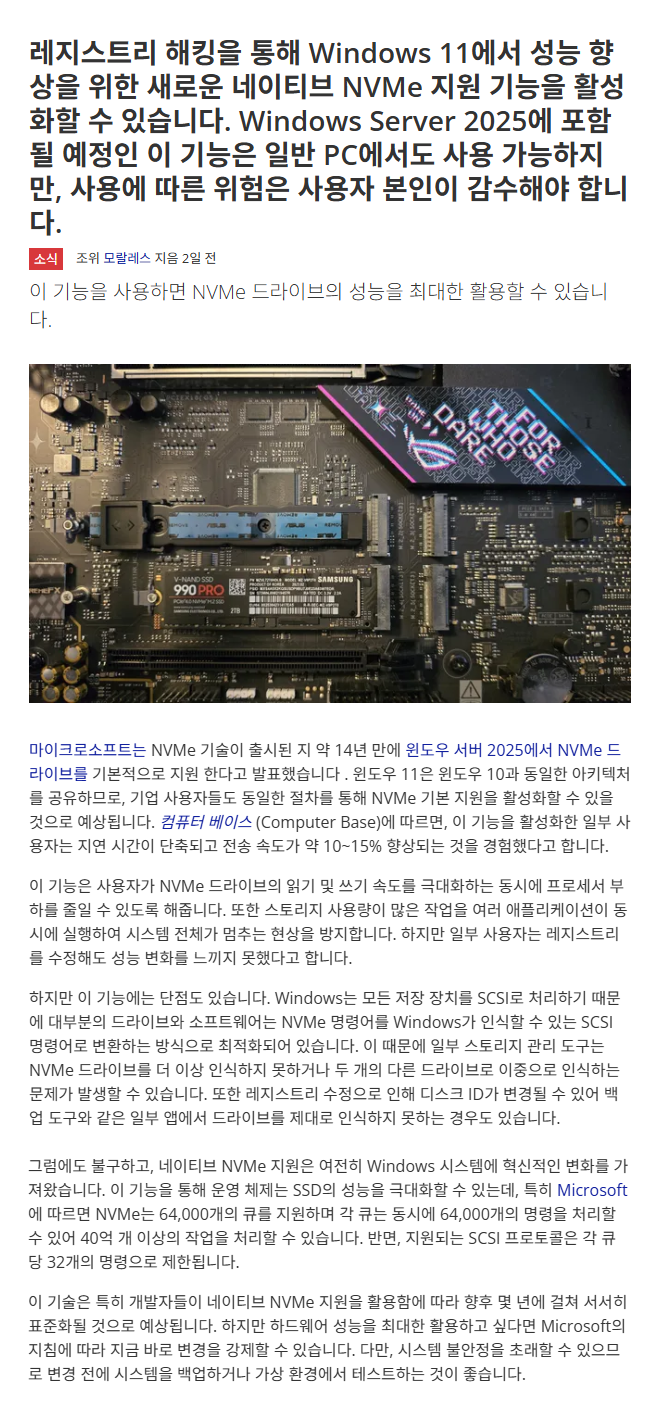
일부 Nvme에서 파티션이 Raw로 변경되는 버그가 있다고 합니다.
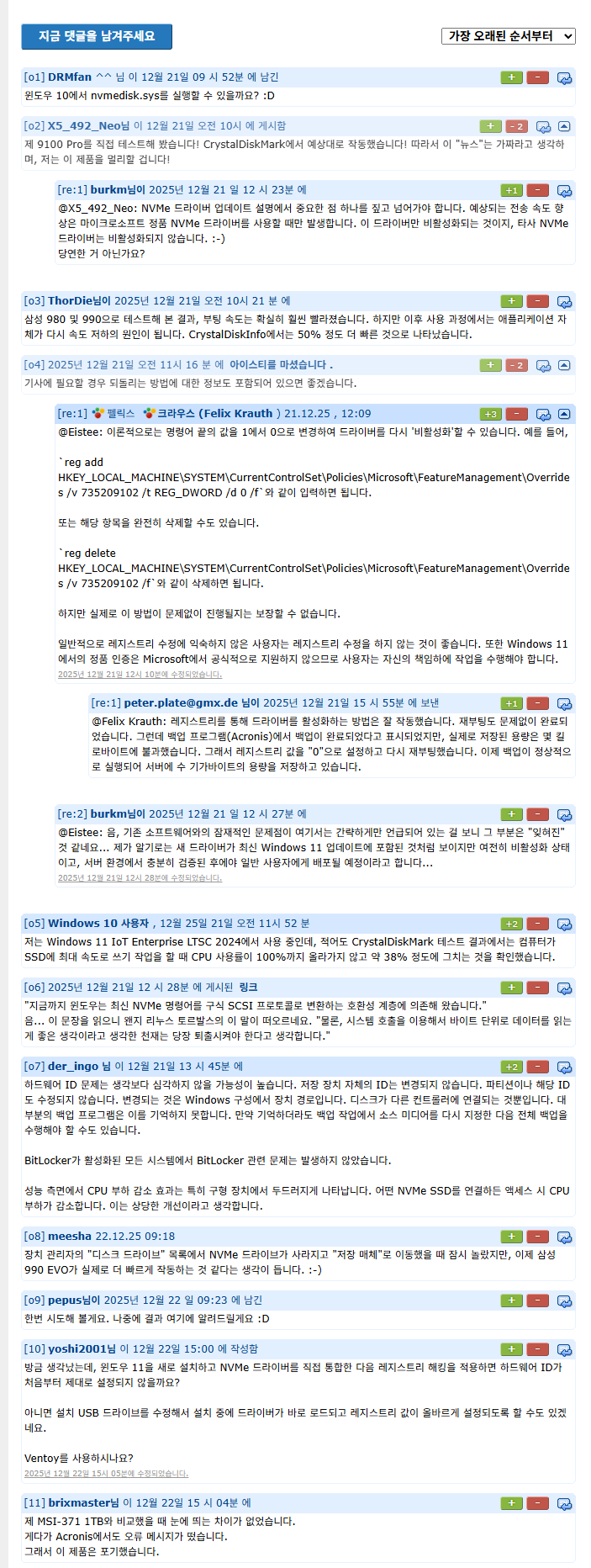
무조건 Windows 에서 제공하는 NVMe 드라이버가 설치된 상태에서만 사용해야 합니다.
안그러면, Nvme의 NTFS 파티션이 RAW로 바뀌는 문제가 생깁니다.ㅠ
[NVme 드라이버 제조사 확인 방법 및 파일 시스템이 RAW로 변경되었을 때, 해결 방법]
MS에서 제공하는 Nvme 드라이버만 가능하고, 타사(삼성 등)에서 제공하는 Nvme 드라이버 설치되어 있으면 실패하고
파일 시스템이 RAW로 변경되는 오류가 있습니다!!!!
반드시 본문 제일 밑에 있는 Nvme 드라이버 제조사를 꼭 확인 바랍니다.!!!!!
=================================================================================
적용하기 전에, Nvme 드라이브에 있는 중요 데이터는 반드시 다른 드라이브에 백업해두시고 적용하시길 바랍니다.
BitLocker가 걸려있는 컴에서는 적용하면 안됩니다.
만약, Raw로 파티션이 변경되었을 경우, PE로 부팅하여 minitool PartiionWard으로 파티션 복구하시면 됩니다.
몇줄 아래에 레지스트리 [복원] 파일 있습니다
=================================================================================
Nvme 드라이브가 기존 SCSI 드라이브로 매핑되어서 사용했던 것을
오로지 Nvme 드라이브로 변경해주는 방식으로 Nvme 속도를 향상시킨다고 합니다..
[선제 조건] :
Windows 11, 24H2 누적 업데이트 파일(KB5066835) : 26100.x → 26100.6899 (= 10월 일반 사용자용 월간 보안 업데이트) 이상
Windows 11, 25H2 누적 업데이트 파일(KB5066835) : 26200.x → 26200.6899 (= 10월 일반 사용자용 월간 보안 업데이트) 이상
[방법1]
아래 파일을 풀어서 cmd 명령을 실행해주고 재부팅해주면 됩니다.
[소스 코드]
reg add HKEY_LOCAL_MACHINE\SYSTEM\CurrentControlSet\Policies\Microsoft\FeatureManagement\Overrides /v 735209102 /t REG_DWORD /d 1 /f

reg add HKEY_LOCAL_MACHINE\SYSTEM\CurrentControlSet\Policies\Microsoft\FeatureManagement\Overrides /v 1853569164 /t REG_DWORD /d 1 /f

reg add HKEY_LOCAL_MACHINE\SYSTEM\CurrentControlSet\Policies\Microsoft\FeatureManagement\Overrides /v 156965516 /t REG_DWORD /d 1 /f
[방법2]
또는 (위의 방법1과 동일한 효과)
아래 파일을 풀어서 .reg 파일을 실행해주고 재부팅해주면 됩니다.
[소스 코드]
Windows Registry Editor Version 5.00

[HKEY_LOCAL_MACHINE\SYSTEM\CurrentControlSet\Policies\Microsoft\FeatureManagement\Overrides]
"735209102"=dword:00000001
"1853569164"=dword:00000001
"156965516"=dword:00000001
[레지 복구 레지스트리 파일]
[레지스트리_추가_복구]님이 복원 파일을 올려주셨네요.
감사합니다^^
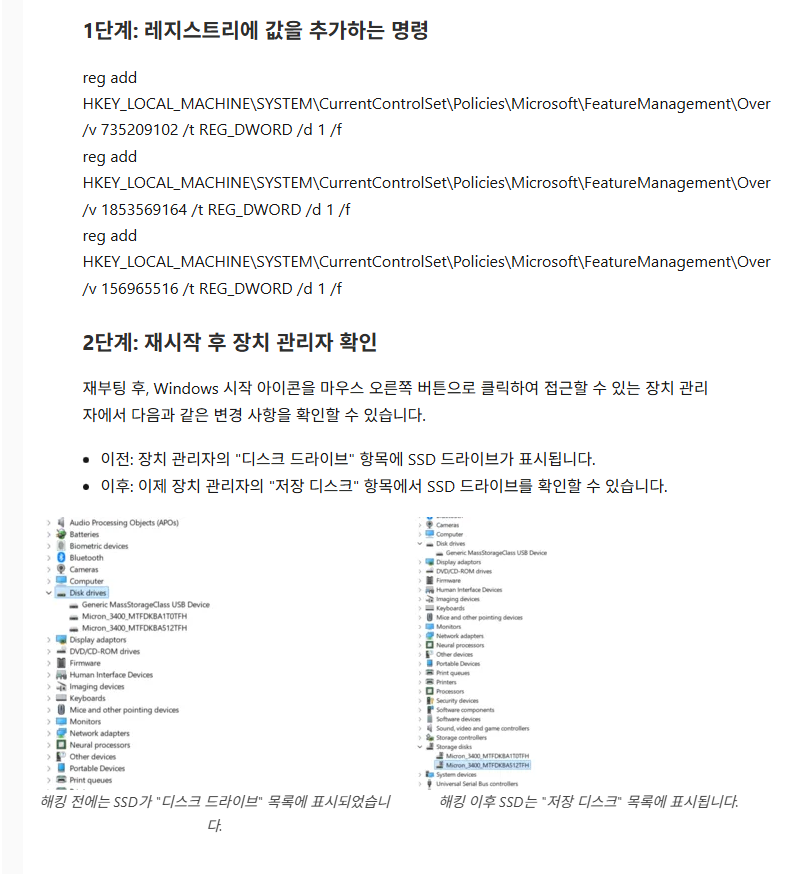
만약 윈도우가 안전 모드에서 stornvme.sys를 로드하지 않는다면, disk.sys에서도 NVMe 드라이브를 부팅할 수 없을 것입니다.
이는 stornvme와는 전혀 관련이 없습니다. nvmedisk 클래스는 이러한 추가 사항 없이는 안전 부팅에서 사용하기 위해 열거되지 않습니다.
reg add "HKLM\SYSTEM\CurrentControlSet\Control\SafeBoot\Network\{75416E63-5912-4DFA-AE8F-3EFACCAFFB14}" /ve /d "Storage Disks" /f
reg add "HKLM\SYSTEM\CurrentControlSet\Control\SafeBoot\Minimal\{75416E63-5912-4DFA-AE8F-3EFACCAFFB14}" /ve /d "Storage Disks" /f
https://www.reddit.com/r/windows/comments/1pppa3u/comment/nvitq89/?context=3&share_id=UvUvlfGnwdFjzXkvvMjKf
안전모드에서도 Native NVMe 사용할 수 있게 만들어주 주는 레지스트리 라고 합니다.
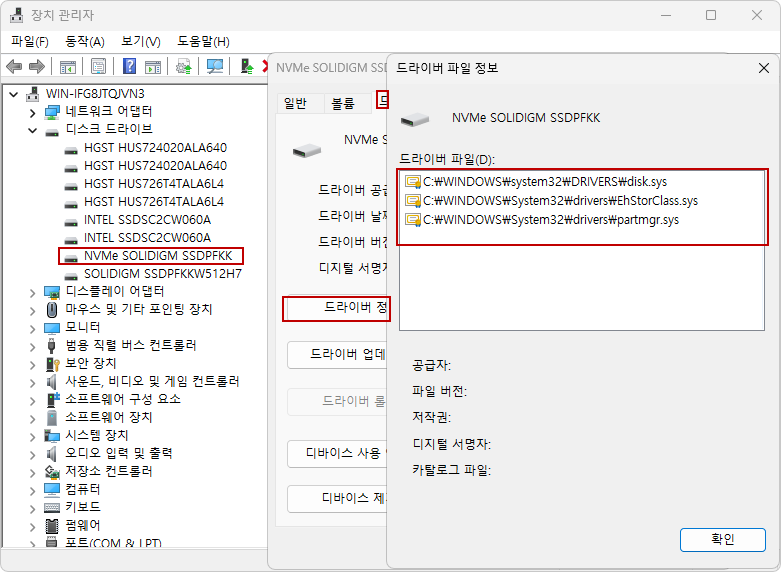
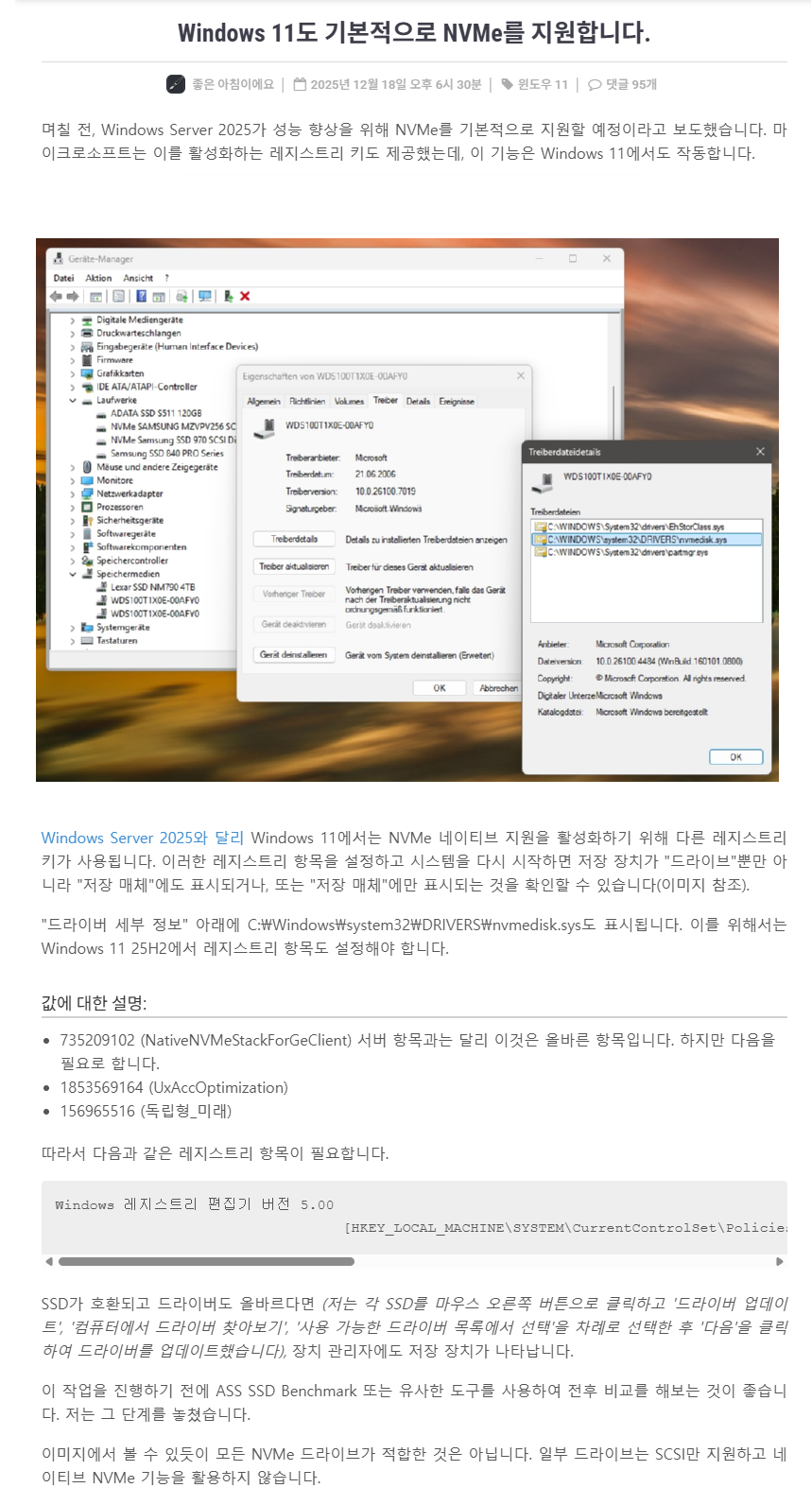
아래 처럼 Nvme 드라이버 정보에... StorNVMe.sys 파일이 없으면 실패합니다...
===========================================================================
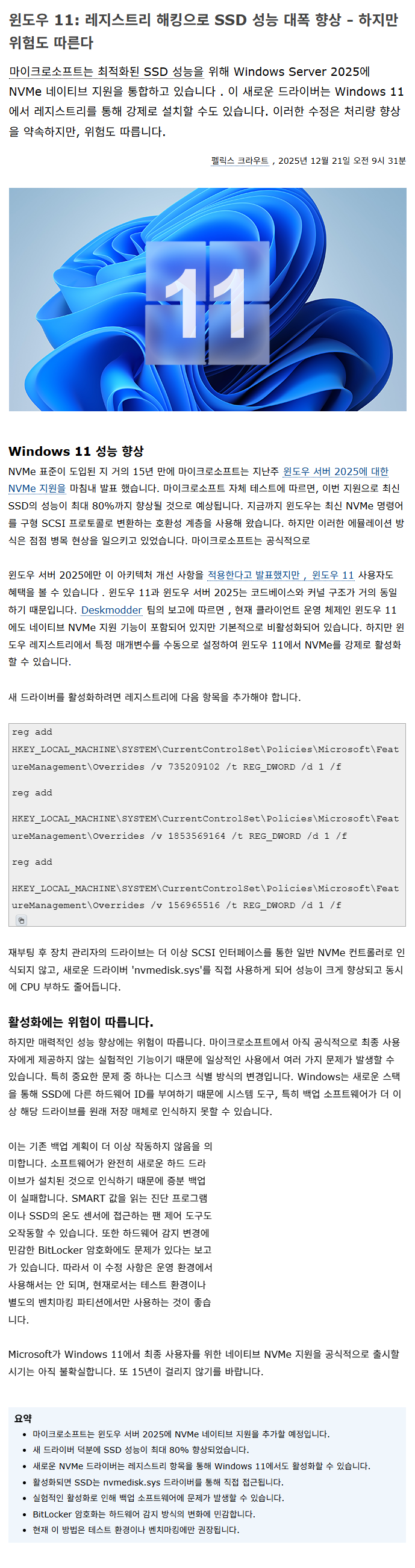
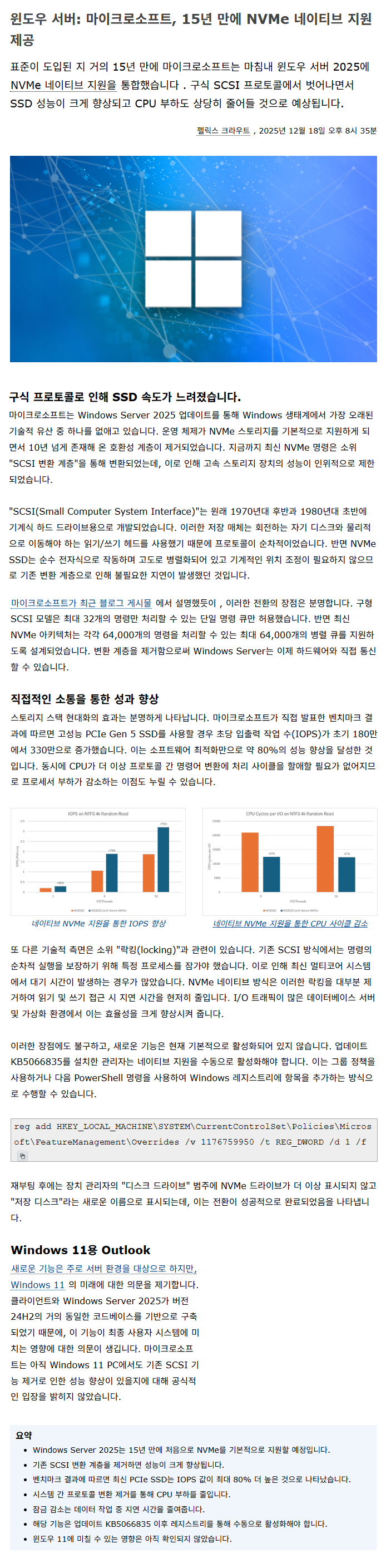
reg add HKEY_LOCAL_MACHINE\SYSTEM\CurrentControlSet\Policies\Microsoft\FeatureManagement\Overrides /v 1176759950 /t REG_DWORD /d 1 /f
Windows Registry Editor Version 5.00

[HKEY_LOCAL_MACHINE\SYSTEM\CurrentControlSet\Policies\Microsoft\FeatureManagement\Overrides]
"735209102"=dword:00000001
"1853569164"=dword:00000001
"156965516"=dword:00000001

reg add HKEY_LOCAL_MACHINE\SYSTEM\CurrentControlSet\Policies\Microsoft\FeatureManagement\Overrides /v 735209102 /t REG_DWORD /d 1 /f
reg add HKEY_LOCAL_MACHINE\SYSTEM\CurrentControlSet\Policies\Microsoft\FeatureManagement\Overrides /v 1853569164 /t REG_DWORD /d 1 /f
reg add HKEY_LOCAL_MACHINE\SYSTEM\CurrentControlSet\Policies\Microsoft\FeatureManagement\Overrides /v 156965516 /t REG_DWORD /d 1 /f
=========================================================================================
[NVme 드라이버 제조사 확인 방법 및 RAW로 파일 시스템이 변경되었을 때, 해결 방법]
=========================================================================================

'Win 11 & 10 최적화 설정' 카테고리의 다른 글
| Windows 11에서 파일 탐색기 컨텍스트 메뉴에서 "AI 작업" 항목을 제거하는 방법 (0) | 2025.12.24 |
|---|---|
| Windows 11 (설치할 때) BitLocker 드라이브 암호화 비활성화하는 방법 (3) | 2025.12.24 |
| Windows 11 탐색기에서 PowerShell 또는 터미널(cmd)로 여는 방법 (0) | 2025.12.18 |
| Windows 11, 과도한 양의 RAM을 사용하는 [배달 최적화] 서비스를 끄는 방법 (4) | 2025.12.18 |
| Windows 11에서 시작 메뉴 설정을 관리하는 방법 (0) | 2025.12.12 |