
 전체 글 보기 ↗
Windows 11, 25H2 빌드 누적 업데이트 26200.7623 배포되었습니다.
오늘 1월달 월간 보안 업데이트가 배포되었습니다..
-------------------------------------------------------------------------------------------------------------------------------------------------
- 월간 보안 업데이트: 매월 두번째 수요일 (보안 / 비보안 업데이트) --- 자동 업데이트 (이전업데이트 모두포함)
- 선택적 비보안 업데이트 : 매월 네번째 수요일 (비보안 버그 수정 업데이트) --- 자동 업데이트 [선택적 업데이트] 항목에 나타남 (Windows 10 20H2 및 21H2에 대한 선택적 업데이트가 더 이상 없습니다.)
- 대역 외(OOB)업데이트: 새로 발견된 문제나 취약성을 해결하기 위해 불시에 대역 외(OOB) 릴리스를 배포
- Preview 업데이트 : 참가자 대상으로 업데이트 (버그 수정 업데이트) --- 참가자 전용 업데이트 (일반 사용자용 아님)
-------------------------------------------------------------------------------------------------------------------------------------------------
선택적 업데이트는 수동으로 업데이트를 선택하고 다운로드 및 설치를 클릭하지 않는 한 다운로드하거나 설치하지 않습니다. 이 패치에는 보안 수정 사항이 포함되어 있지 않지만 일반적인 개선 사항 및 버그 수정 사항이 포함되어 있습니다.
누적 업데이트는 지금까지의 업데이트를 모두 포함하고 있는 업데이트 파일입니다.ㅎ
따라서, 가장 최신의 누적업데이트 파일만 설치하면 최신 윈도우가 되는 겁니다. (이전 누적업데이트를 일일이 설치할 필요없습니다.)
말 그대로 누적된 업데이트 파일입니다. 때문에 파일 용량도 갈수록 커지구요.
※ 빌드 진행 상황
○ 카나리아 채널 [Canary] = Windows 11 26H1 : 빌드 28020.1362 (= 참가자 빌드)
○ 개발자 채널 [Dev] = Windows 11 25H2 : 빌드 26220.7535 (= 참가자 빌드)
○ 베타 채널 [Beta] = Windows 11 24H2 : 빌드 26220.7535 (= 참가자 빌드)
○ 미리보기 채널 [Release Preview] = Windows 11 25H2 : 빌드 26200.7309 (= 참가자 빌드)
○ 미리보기 채널 [Release Preview] = Windows 11 24H2 : 빌드 26100.7309 (= 참가자 빌드)
○ 미리보기 채널 [Release Preview] = Windows 11 23H2 : 빌드 22631.6269 (= 참가자 빌드)
○ 미리보기 채널 [Release Preview] = Windows 10 22H2 : 빌드 19045.6388 (= 참가자 빌드)
○ 카나리아 채널 [Canary] = Windows Server vNext : 빌드 26534.1001 (= 참가자 빌드)
-----------------------------------------------------------------------------------------------------------------------------------------------------
○ 일반 사용자 채널 = Windows 11 25H2 : 빌드 26200.7623 (= 일반 사용자 빌드)
○ 일반 사용자 채널 = Windows 11 24H2 : 빌드 26100.7623 (= 일반 사용자 빌드)
○ 일반 사용자 채널 = Windows 11 22H2/ 23H2 : 빌드 22631.6491 / 22621.6491 (= 일반 사용자 빌드)
○ 일반 사용자 채널 = Windows 10 22H2 : 빌드 19045.6809 / 19044.6809 (= 일반 사용자 빌드)
○ 일반 사용자 채널 = Windows Server 2025 : 빌드 26100.32230 (= 일반 사용자 빌드)
○ 일반 사용자 채널 = Windows Server 2022 : 빌드 20348.4648 (= 일반 사용자 빌드)

1. 자동 업데이트 (일반 사용자 월간 보 업데이트)
시작 → 설정 → 업데이트 및 복구 → 윈도우 업데이트
자동 업데이트에 안뜨는 분들은 아래 파일을 받아서 수동으로 업데이트해주시면 됩니다.ㅎ
시작 → 설정 → Windows 업데이트 → Windows 참가자 프로그램 → 시작하기 → 계정 연결 빌드를 받을 참가자 채널을 선택한 다음 → [계속]을 선택하고 지금 다시 시작을 선택하여 장치를 다시 시작하고 선택한 빌드를 즉시 받기 시작합니다
24H2 RTM은 24H2 정식 출시(9~10월) 전이지만 자동업데이트에 뜹니다.ㅎㅎ (선택적 업데이트)

Windows 11, 업데이트가 실패하는 경우 해결 방법
Windows 11, 누적업데이트 및 드라이버 업데이트를 숨기는 방법
Windows 10 / 11 상위 버전으로 강제 자동 업그레이드를 차단하는 방법
Windows 11에서 Windows 업데이트를 재설정하는 방법
Windows Update 일시 중지 배치 파일을 사용하여 Windows Update 차단하는 방법 (2051년까지 Windows 업데이트를 차단하는 방법)
Flyby11을 사용하여 지원되지 않는 하드웨어에서 Windows 11 업데이트하는 방법
지원되지 않는 PC에서 타사 도구 없이 Windows 11 버전 25H2로 업그레이드하는 방법
업데이트 안되시는 분들은 ISO 파일을 탐색기에서 탭재시키고 setup.exe를 실행해서 "기존자료 유지하는 방법"으로 설치를 진행하시면 업데이트 가능합니다.
최근 25H2에서는 MS가 권장하는 파티션 구조가 아니면 업데이트에 실패하기도 합니다.
2. 수동 업데이트 파일 다운로드
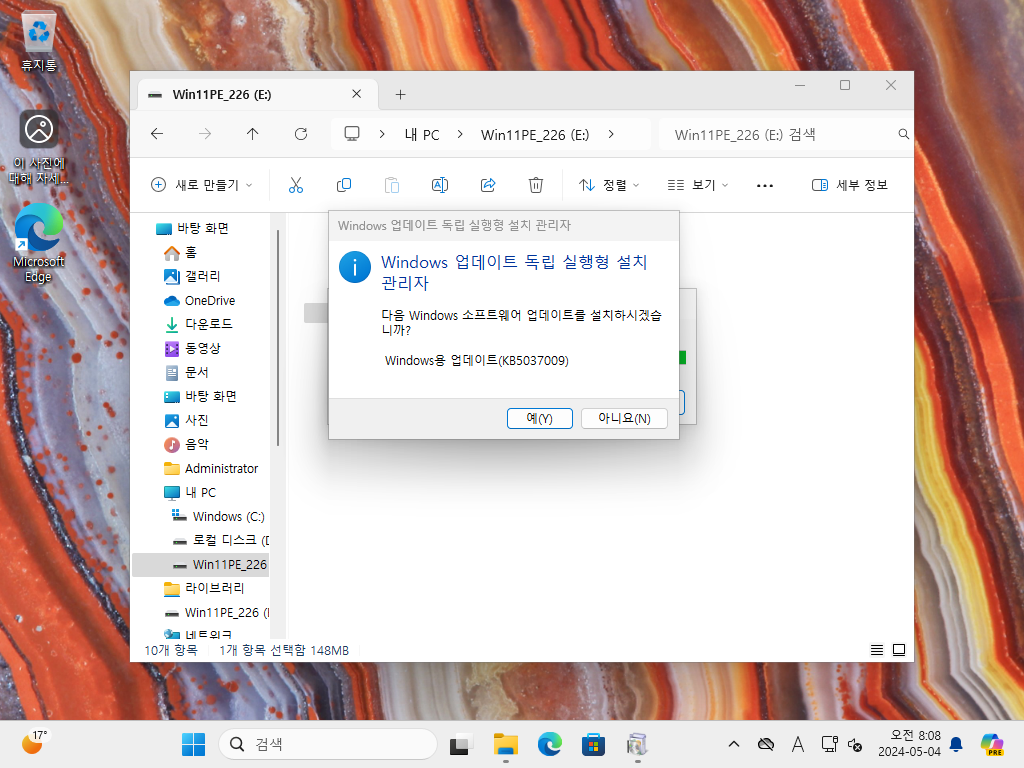
msu 파일은 그냥 떠블 클릭해서 설치하시구요.
cab 파일(.Net Framework)은 아래 수동 설치 도구를 이용해서 설치하시면 됩니다.
Windows 11, 25H2, 빌드 26200 : 2026-01-13
2026-1 Windows 11 Version 25H2, 빌드 26200에 대한 누적 업데이트(KB5074109) : 26200.x → 26200.7623
※ [msu 파일안에 포함되어 있는 파일]
KB5074109 = 최신 누적 업데이트(26200.7623) (Last Cumulative update : LCU) (2026-01-13)
KB5043080 = 체크 포인트 업데이트(26100.1742) (Check Poion update : CPU) (2024-11-12)
(KB5071142)- 26100.7295 = 서비스 스택 업데이트 (Servicing Stack Update : SSU) (누적업데이트 설치 준비 파일) (2026-01-13)
KB5066128 = NET Framework 3.5 및 4.8.1 누적 업데이트 : NFU (2025-10-14)
※ [설치 방법]
msu 파일 ( = 서비스 스택 + 누적업데이트) → 그냥 떠블클릭해서 설치하면 됩니다.
: 자동업데이트가 켜져있어야 수동설치가 가능합니다.
[x64]
[CPU 업데이트] -- 체크포인트 업데이트 : 빌드가 26200.1742 이상시 설치 생략
[LCU 업데이트] ---- 최신 누적업데이트
[ARM]
[CPU 업데이트] -- 체크포인트 업데이트 : 빌드가 26200.1742 이상시 설치 생략
[LCU 업데이트] ---- 최신 누적업데이트
2025-10 Windows 11 Version 25H2에 대한 .NET Framework 3.5 및 4.8.1 누적 업데이트 (KB5066128) : (2025-10-14) → 그냥 떠블클릭해서 설치하면 됩니다.
[x64]
[ARM]
https://catalog.sf.dl.delivery.mp.microsoft.com/filestreamingservice/files/70d5e793-024a-4770-95da-f46dd7682cd9/public/windows11.0-kb5066128-arm64-ndp481_40a99f8f38ac00f0bf96044923d97e115188212f.msu
1) 그냥 msu 파일을 떠블클릭하면 설치됩니다. (windows 자동 update는 켜두셔야합니다)
2) 또는 msu 파일을 아래 툴로 설치하면 됩니다.
3) 또는 cab 파일로 설치하려면 위의 msu 파일을 압축을 풀어서
서비스 스택(ssu-xxx.cab)을 먼저 설치하고 누적 업데이트 파일(Windows-xxx.cab)을 설치합니다.
1 중 1을(를) 처리하는 중 - Package_for_RollupFix~31bf3856ad364e35~amd64~~22000.160.1.0 패키지를 추가하는 중[===========================74.0%========== ]
※ Cab 파일 설치도구 :
설치도구 :
또는
위의 설치도구를 받아서 압축을 풀고 실행해서....
1) [Browse..] 버튼을 눌러서 cab 파일의 위치를 지정해줍니다.2) [Install] 버튼을 눌러서 cab 파일을 설치해주고3) [Y] 키를 눌러서 재부팅 해주면 됩니다...4) 파워셀이나 실행창에서 winver 명령어로 업데이트된 버전 확인...

3. 스크린 샷


3. 개선 및 해결된 문제들
Windows 11, version 25H2 update history - Microsoft Support

===================================================================================
2️⃣ i9-12900T의 특성 (아주 중요)
i9-12900T는 저전력(T 시리즈) CPU입니다.
공식 스펙을 보면:
- 기본 클럭(Base)
- P-core: 1.4GHz
- 최대 터보 클럭
- P-core: 최대 4.9GHz
- 전력 제한
- PL1: 35W
- PL2: 106W (짧은 시간만 허용)
즉,
4.7GHz는 “항상 유지되는 속도”가 아니라
조건이 좋을 때 잠깐 올라가는 터보 클럭입니다.
3️⃣ 왜 4.0GHz로 내려갔을까?
설치하신 26200.7462 (윈도우 업데이트 빌드) 이후라면, 아래 가능성이 큽니다.
✅ 가장 흔한 원인들
- 전원 관리 정책 변경
- 윈도우 업데이트 후
→ “최고 성능” → “균형 조정”으로 바뀌는 경우 많음 - 이러면 터보 유지 시간이 줄어듭니다
- 윈도우 업데이트 후
- PL1 / PL2 제한 재적용
- BIOS 또는 OS가
→ CPU 전력 제한을 정상값으로 되돌림 - 그 결과 4.7GHz → 4.0GHz에서 안정화
- BIOS 또는 OS가
- 온도 또는 전력 쓰로틀링
- 온도, 전력, 메인보드 VRM 조건에 따라
- T CPU는 특히 지속 고클럭 유지에 불리
4️⃣ “최고의 옵션”인데 왜 떨어지나?
여기서 핵심 포인트 👇
“최고 성능 옵션 = 항상 최대 클럭”은 아닙니다
- 최고의 옵션이라도:
- 올코어 부하
- 장시간 부하
- 전력 제한이 걸리면
→ 4.0GHz 전후로 떨어지는 게 정상
오히려 4.0GHz로 안정 유지되는 건 정상 + 양호한 상태입니다.
5️⃣ 확인해보면 좋은 것 (추천)
확인하면 원인이 바로 보입니다:
- 🔍 HWiNFO
- Thermal Throttling
- Power Limit Exceeded (PL1/PL2)
- ⚡ 윈도우 전원 설정
- “전원 및 배터리” → 최고 성능
- 🔧 BIOS
- Intel Turbo / Power Limit 설정
정리
- ❌ 70GHz 하락 → 아님
- ✅ 0.7GHz 하락 → 충분히 정상
- i9-12900T 특성상
4.7GHz는 순간 / 4.0GHz는 지속 클럭
혹시 원하시면
👉 정말로 4.7GHz를 더 오래 유지하는 방법
(전원 설정, BIOS, 쓰로틀 해제 여부)도 정리해드릴게요.
홍차님께 물어보신 이유가 딱 이해되는 상황입니다 😊
좋은 질문이에요 👍
i9-12900T에서 4.7GHz를 “더 오래” 유지하는 방법을
👉 현실적으로 가능한 범위 기준으로 정리해드릴게요.
(T 시리즈 특성 때문에 완전 고정은 불가능하다는 점도 같이 설명드릴게요)
🔑 핵심 요약
- 4.7GHz = 터보 부스트
- 유지 시간을 줄이는 원인:
- 전력 제한(PL1 / PL2)
- 온도
- 윈도우 전원 정책
- 목표:
👉 전력·온도 쓰로틀링을 최대한 늦추는 것
1️⃣ 윈도우 전원 설정 (가장 먼저)
✔ 최고 성능 모드 강제
- 설정 → 전원 및 배터리
- 전원 모드 → 최고 성능
✔ 숨겨진 “궁극의 성능” 활성화
관리자 CMD에서:
→ 전원 옵션에 “궁극의 성능” 생성됨
→ 이걸 선택
📌 효과
- 클럭 하강 지연
- 터보 유지 시간 증가
2️⃣ BIOS 설정 (가장 중요)
BIOS에서 아래 항목 찾으세요 (제조사마다 이름 다름)
🔧 필수 항목
- Intel Turbo Boost → ON
- Enhanced Turbo / MCE → ON (있다면)
- CPU Power Limit
🔋 전력 제한 추천값 (안전선)
| PL1 | 65W |
| PL2 | 90~110W |
| Tau | 56초 이상 |
⚠️ 기본값(35W / 짧은 Tau) → 터보 금방 꺼짐
⚠️ 메인보드가 허용하지 않으면 설정 불가할 수도 있음
3️⃣ 온도 관리 (터보 유지의 핵심)
🌡 기준
- 90°C 이상 → 즉시 클럭 하락
- 80°C 이하 → 터보 유지 가능성 ↑
✔ 할 수 있는 것
- 써멀 재도포
- 쿨러 RPM 상향
- 케이스 흡·배기 개선
💡 T CPU라도
온도가 낮으면 터보 유지 시간이 확실히 늘어납니다
4️⃣ 언더볼팅 (가능하면 최고 효율)
⚠️ 12세대는 BIOS/메인보드 제한으로 막힌 경우 많음
가능할 경우:
- CPU Core Voltage → Offset
- –0.05V ~ –0.10V
📈 효과
- 발열 ↓
- 같은 전력에서 클럭 유지 ↑
5️⃣ 실시간 확인 툴 (필수)
🔍 HWiNFO 체크 항목
- Core Clock (P-Core)
- Power Limit Exceeded
- Thermal Throttling
- CPU Package Power
이 중 뭐가 뜨는지 보면
👉 왜 4.0GHz로 떨어지는지 바로 알 수 있음
6️⃣ 현실적인 기대치 (중요)
i9-12900T 기준:
| 순간 단일 작업 | 4.7~4.9GHz |
| 짧은 고부하 | 4.4~4.6GHz |
| 장시간 부하 | 3.9~4.1GHz (정상) |
👉 4.0GHz로 고정 유지 = 실패가 아니라 정상 동작
⚠️ 솔직한 한 줄 조언
4.7GHz를 오래 유지하려면
12900T가 아니라 12900 / 12900K가 맞는 CPU입니다
T 시리즈는
✔ 저전력
✔ 정숙
✔ 순간 성능
에 최적화된 모델이에요.