
 전체 글 보기 ↗
728x90
728x170
오랜만에 괜찮은 물건을 건졌네요 ㅎㅎ
앱제거 /최적화를 동시에 해결하네요..
윈도우 재설치시 사용해야되겠네요 ㅋㅋㅋ
설치 프로그램이라서 좀 아쉽습니다만, 사용 후 제거하면 되겠지요
또는
설치 폴더 : C:\Users\Administrator\AppData\Local\Programs\Winhance
한번 설치후에 위의 Winhance 폴더를 압축했다가 풀어서 포터블로 사용가능합니다..ㅋㅋㅋ
https://github.com/memstechtips/Winhance/releases
Releases · memstechtips/Winhance
Application designed to optimize, customize and enhance your Windows experience. - memstechtips/Winhance
github.com
불필요한 앱을 제거할 수 있습니다.
빨간 아이콘은 현재 시스템에서 제거된 앱들입니다..
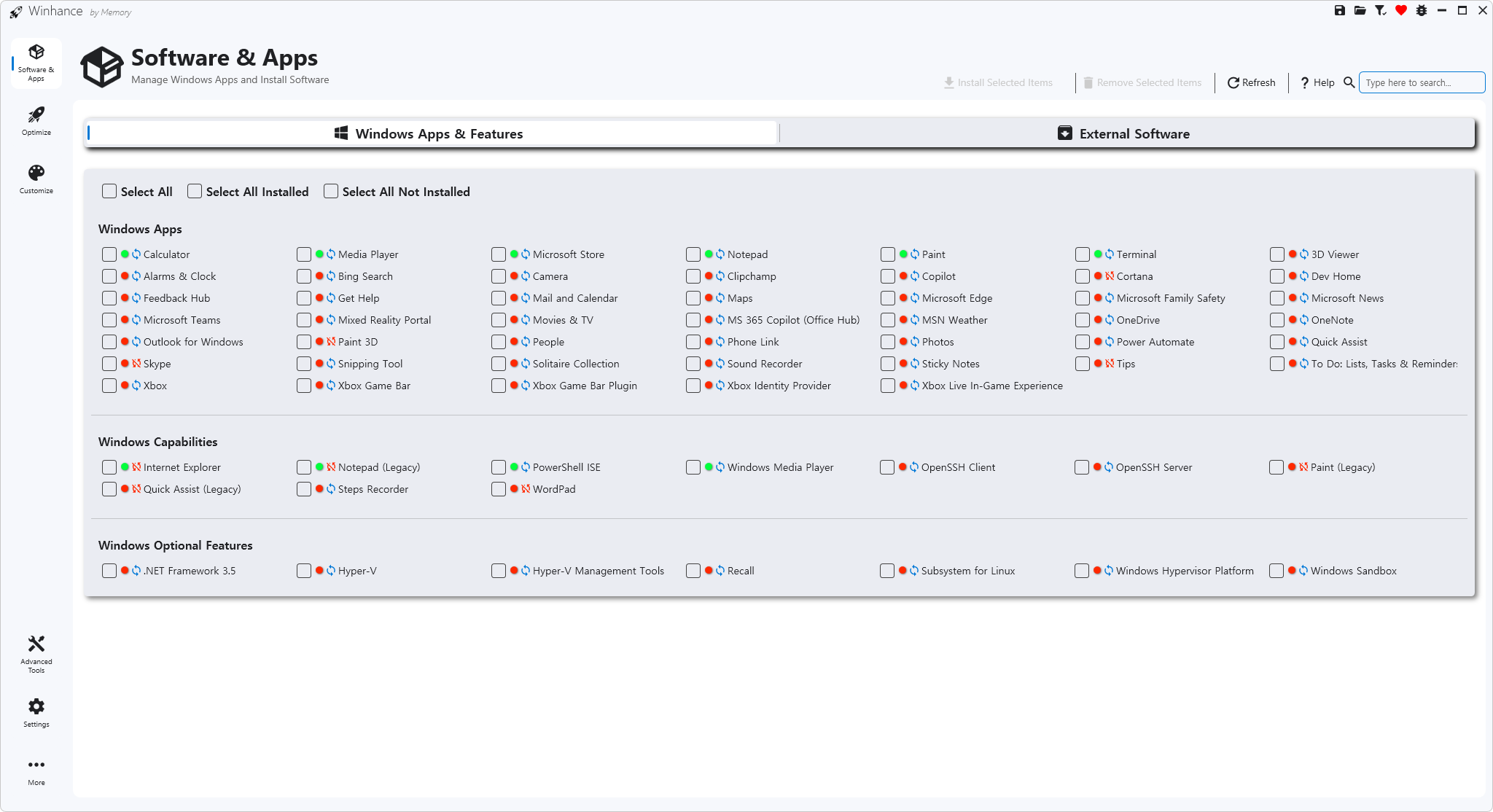
엣지도 깔끔하게 제거되네요..ㅋ
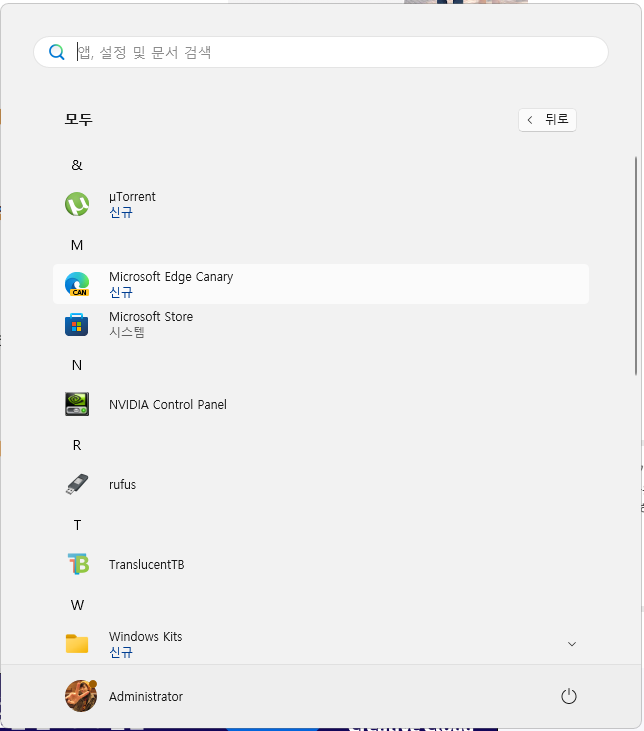
엣지를 제거했더니, html 파일 클릭시 엣지랑 엣지 카나리 버전 선택창이 안뜨서 속이 후련하네욬ㅋㅋ
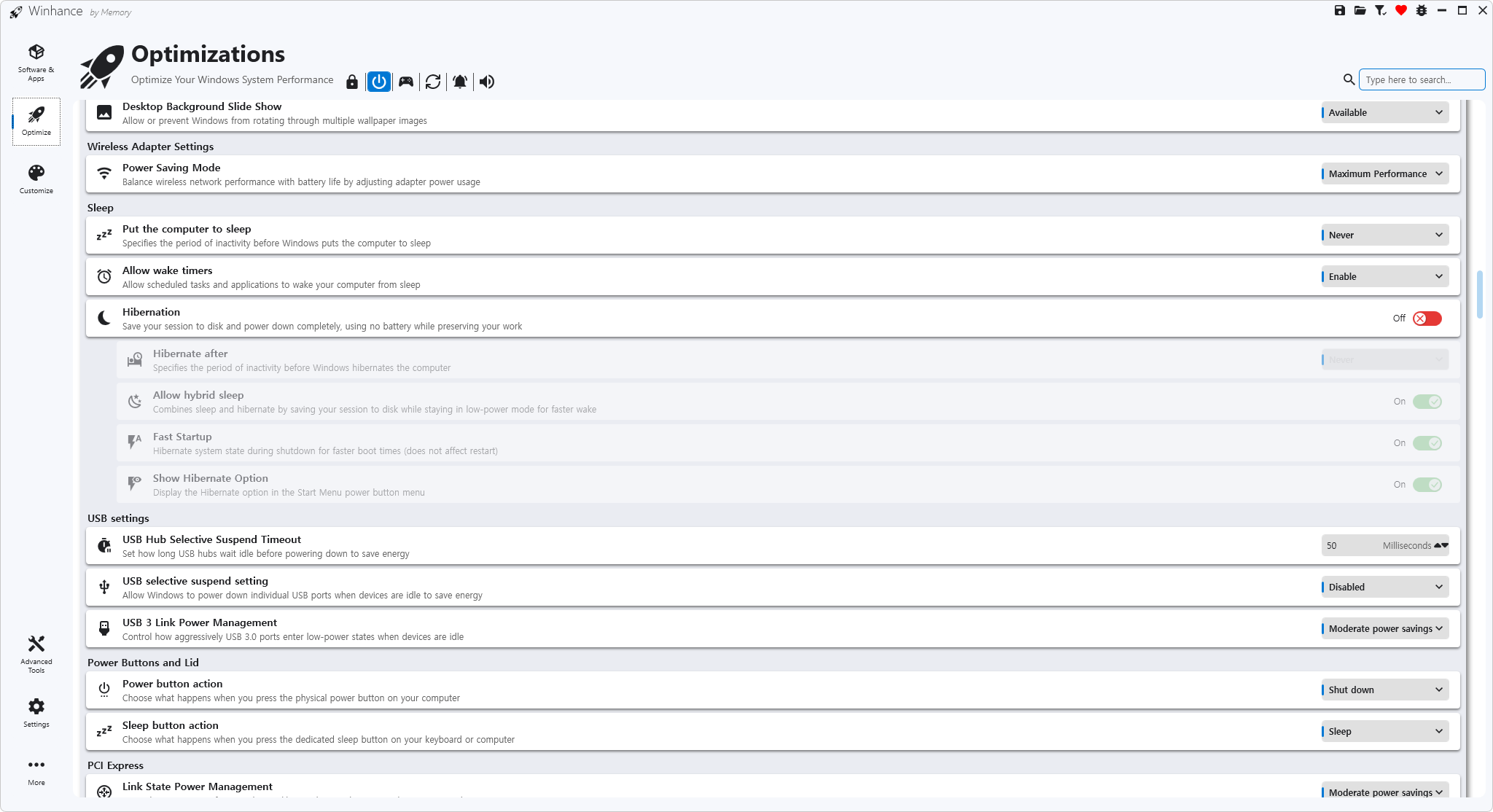
최적화 섹션입니다..
제 나름 최적화했는데도 빠진게 엄청 많네요..
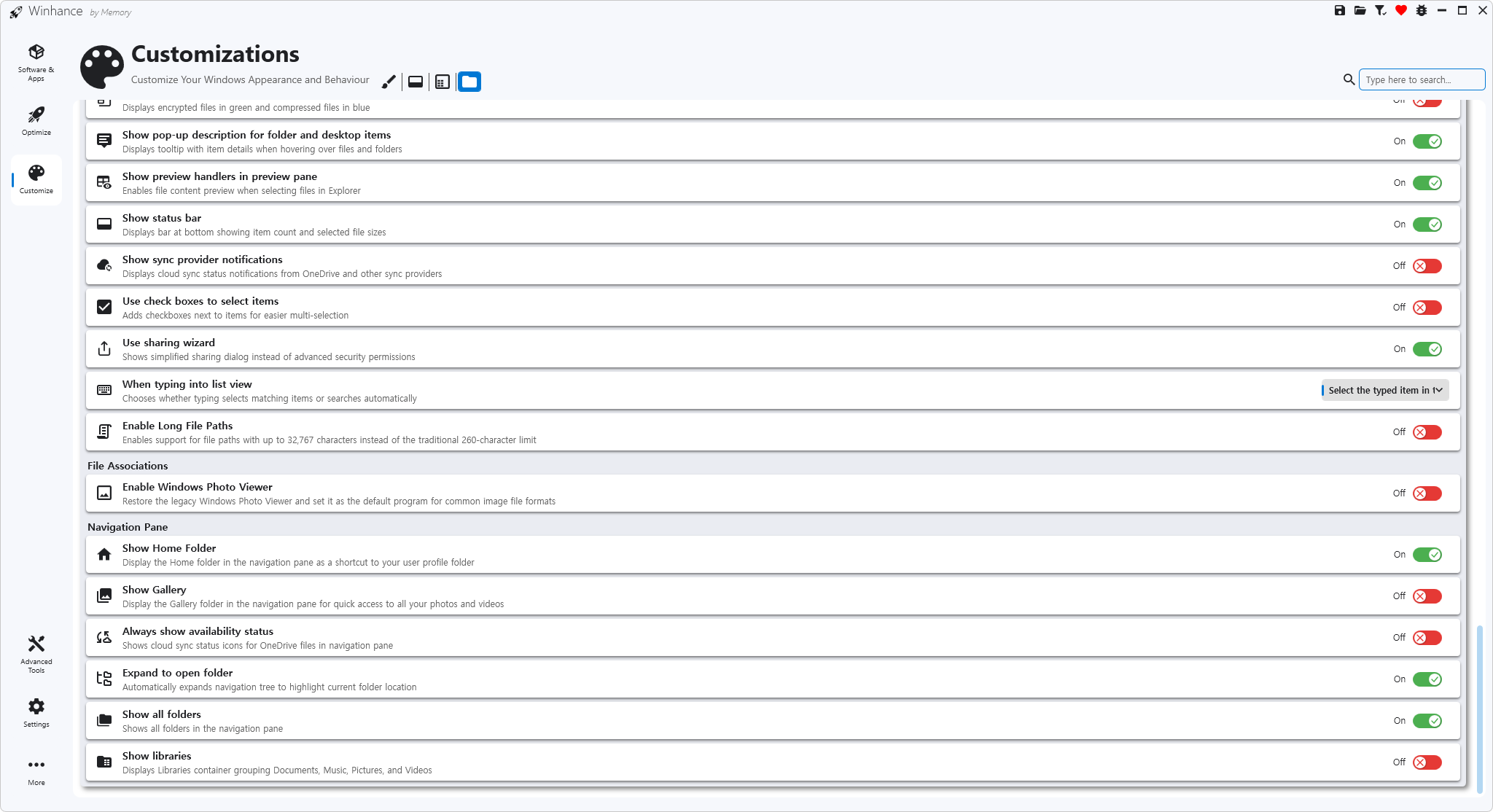
Customizations 섹션에서
최적화를 더 세밀히 할 수 있습니다..
반응형
300x250

반응형
그리드형(광고전용)
'Win 11 & 10 최적화 프로그램' 카테고리의 다른 글
| Windows 11, Nano11 Builder로 최소한의 기능만 포함된 ISO 파일을 만드는 방법 (1) | 2026.02.23 |
|---|---|
| Windows 11에서 Copilot과 Recall의 흔적을 완전히 제거하는 방법 (1) | 2026.02.22 |
| Windows 11 불필요한 프로그램을 제거하는 프로그램(Win11debloat) (0) | 2026.02.01 |
| Windows 11에서 Copilot을 비활성화(또는 활성화)하는 방법 (3) | 2026.01.17 |
| Windows 11 파일 탐색기의 설정을 빠르게 조정할 수 있는 도구(WinSetView) (0) | 2026.01.06 |