Windows 10, 22H2 (빌드 19045.6456) UUP 누적업데이트 통합판 [한글/영문판]
Windows 10, 22H2 버전, 19045.6456 빌드가 배포되었습니다.
오늘 10월달 월간 보안 업데이트가 배포되었습니다..
-------------------------------------------------------------------------------------------------------------------------------------------------
- 월간 보안 업데이트 : 매월 두번째 수요일 (보안 / 비보안 업데이트) --- 자동 업데이트 (이전 업데이트 모두 포함)
- 선택적 비보안 업데이트 : 매월 네번째 수요일 (비보안 버그 수정 업데이트) --- 자동 업데이트 [선택적 업데이트] 항목에 나타남 (Windows 10 20H2 및 21H2에 대한 선택적 업데이트가 더 이상 없습니다.)
- 대역 외(OOB) 업데이트 : 새로 발견된 문제나 취약성을 해결하기 위해 불시에 대역 외(OOB) 릴리스를 배포
- Preview 업데이트 : 참가자 대상으로 업데이트 (버그 수정 업데이트) --- 참가자 전용 업데이트 (일반 사용자용 아님)
-------------------------------------------------------------------------------------------------------------------------------------------------
선택적 업데이트는 수동으로 업데이트를 선택하고 다운로드 및 설치를 클릭하지 않는 한 다운로드하거나 설치하지 않습니다. 이 패치에는 보안 수정 사항이 포함되어 있지 않지만 일반적인 개선 사항 및 버그 수정 사항이 포함되어 있습니다.
누적 업데이트는 지금까지의 업데이트를 모두 포함하고 있는 업데이트 파일입니다.ㅎ
따라서, 가장 최신의 누적업데이트 파일만 설치하면 최신 윈도우가 되는 겁니다. (이전 누적업데이트를 일일이 설치할 필요없습니다.)
말 그대로 누적된 업데이트 파일입니다. 때문에 파일 용량도 갈수록 커지구요.
※ 빌드 진행 상황
○ 카나리아 채널 [Canary] = Windows 11 26H2 : 빌드 27965.1 (= 참가자 빌드)
○ 개발자 채널 [Dev] = Windows 11 25H2 : 빌드 26220.6772 (= 참가자 빌드)
○ 베타 채널 [Beta] = Windows 11 24H2 : 빌드 26120.6772 (= 참가자 빌드)
○ 미리보기 채널 [Release Preview] = Windows 11 25H2 : 빌드 26200.6718 (= 참가자 빌드)
○ 미리보기 채널 [Release Preview] = Windows 11 24H2 : 빌드 26100.6718 (= 참가자 빌드)
○ 미리보기 채널 [Release Preview] = Windows 11 23H2 : 빌드 22631.5982 (= 참가자 빌드)
○ 미리보기 채널 [Release Preview] = Windows 10 22H2 : 빌드 19045.6388 (= 참가자 빌드)
○ 카나리아 채널 [Canary] = Windows Server vNext : 빌드 26491.1000 (= 참가자 빌드)
-----------------------------------------------------------------------------------------------------------------------------------------------------
○ 일반 사용자 채널 = Windows 11 25H2 : 빌드 26200.6899 (= 일반 사용자 빌드)
○ 일반 사용자 채널 = Windows 11 24H2 : 빌드 26100.6899 (= 일반 사용자 빌드)
○ 일반 사용자 채널 = Windows 11 22H2/ 23H2 : 빌드 22621.6060 / 22631.6060 (= 일반 사용자 빌드)
○ 일반 사용자 채널 = Windows 10 22H2 : 빌드 19044.6456 / 19045.6456 (= 일반 사용자 빌드)
○ 일반 사용자 채널 = Windows Server 2025 : 빌드 26100.6899 (= 일반 사용자 빌드)
○ 일반 사용자 채널 = Windows Server 2022 : 빌드 20348.4294 (= 일반 사용자 빌드)
※ 통합된 파일들
KB5066791 = 최신 누적 업데이트(19044.6456 / 19045.6456) (Last Cumulative update : LCU) (2025-10-14)
(KB5066790) - 19044.6449 / 19045.6449 = 서비스 스택 업데이트 (Servicing Stack Update : SSU) (누적업데이트 설치 준비 파일) (2025-10-14)
KB5066747 = .NET Framework 3.5 및 4.8 및 4.8.1 누적 업데이트 : NFU (2025-10-14)
KB5011048 = .NET Framework 4.8.1 (2023-10-20) ---- 필수 선제 조건 (자동업데이트에 뜸)
※ MSDN 통합판과 UUP 통합판의 차이점
- MSDN 통합판 = 누적 업데이트 + 서비스 스택 업데이트 + .NET Framework 업데이트
- UUP 통합판 = 누적 업데이트 + 서비스 스택 업데이트
아래 파일은 UUP dump에서 만든 스크립트를 이용해서 MS에서 배포하는 파일(ESD, cab파일)로 만든 순수 ISO 파일입니다.
※ 20H1 / 20H2 / 21H1 / 21H2 → 22H2 변환(기능업데이트 패키지 : Enablement Package) 다운로드 :
19041.xxx / 19042.xxx / 19043.xxx / 19044.xxx 빌드 사용자는 "KB5015684" 파일만 설치해주면 19045.xxx로 변신됩니다.
1. 자동업데이트
1) 일반 사용자 : 시작 → 설정 → 업데이트 및 보안 → 업데이트 확인
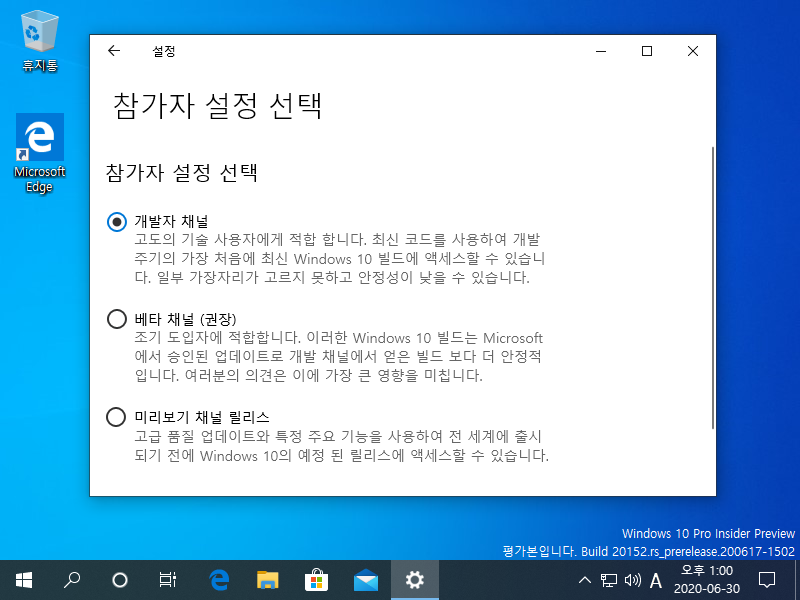
2) 참가자의 경우 : 시작 → 설정 → 업데이트 및 보안 → Windows 참가자 프로그램 → Windows 참가자 계정
→ + Windows 참가자 계정 연결 → Microsoft 계정 (live.com, hotmail.com, outlook.com, MSN 등)으로 로그인
→ 참가자 설정 선택
MS 계정없이 Windows 10 Insider 프로그램에 참여하는 방법
Windows 10, 업데이트가 실패하는 경우 해결방법
Windows 10에서 11로 업그레이드 차단 프로그램(InControl)
2. 한글판(KO-KR) ISO 파일

X64FRE = x64 버전
A64FRE = ARM CPU용 버전
Windows 10, 19H1, 19H2, 20H1, 20H2, 21H1에서 7GB의 "예약된 저장소"를 비활성화하는 방법
Windows 10, 20H1 / 20H2 / 21H1 / 21H2에서 탐색기 아이콘으로 변경하는 방법
[ISO 파일 직접 만들기] (30분 이상 소요됨) : 시간이 많이 걸리기 때문에 위의 토렌트로 받으시길 바랍니다.ㅠ
[x64]
[x86]
[ARM CPU용 (Surface Pro X / Raspberry Pi / Apple Mac M1 / mobile phone)]
위의 압축파일을 풀어서 "uup_download_windows.cmd" 파일을 실행하면 ISO 파일이 만들어집니다 (폴더 이름에 공백이 있으면 안됩니다.)
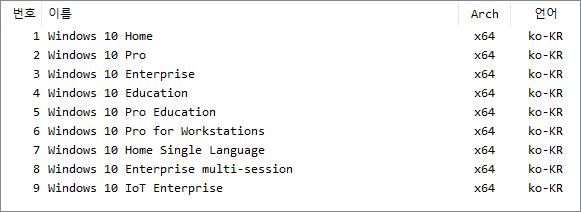
x64 버전에 들어있는 에디션
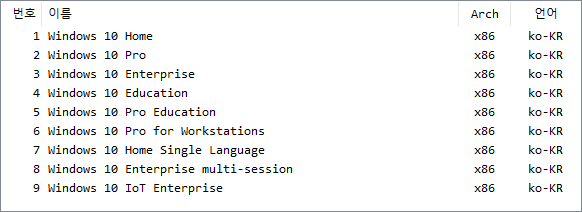
x86 버전에 들어있는 에디션
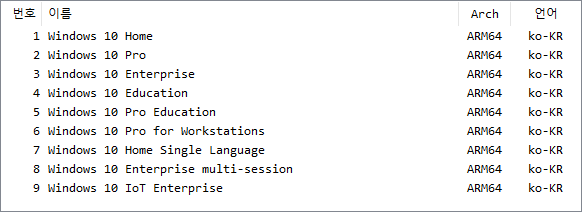
ARM64 버전에 들어있는 에디션
※ 참고 링크
아래 내용은 Windows 11에도 동일하게 적용됩니다.
※ install.wim 파일의 크기가 4GB가 넘기 때문에, 반드시 rufus 프로그램으로 USB에 구워주세요!
Windows 11, 설치 불가(TPM 2.0 체크)를 회피하는 방법 [2021-12-02]
CPU, TPM 2.0, 보안 부팅 및 UEFI 제한 사항을 우회하여 Windows 11 ISO 이미지를 만드는 방법Windows 10 디펜더(Defender) 켜고 끄기 및 제거하기
Windows 10 / 11 상위 버전으로 강제 자동 업그레이드를 차단하는 방법
Windows 10 / 11 윈도우 자동 업데이트를 켜고 끄는 방법
[1단계 선택] Windows 10/11의 자동업데이트에서 드라이버 업데이트 차단하는 방법
uTorrent 설치 및 사용 방법
Windows 11, ISO 파일을 USB에 굽는 방법 [4GB 넘는 ISO 파일 USB에 굽는 방법]
Windows 11 USB로 클린설치하는 방법
PE로 부팅하여 WinNTSetup 프로그램으로 윈도우 설치하는 방법
Windows 11, 평가판 [워터마크] 제거 프로그램
Windows 11 에서 사용자(MS 또는 로컬) 계정 추가하는 방법
닷넷 3.5 (NET Framework 3.5) 설치 방법
Windows 11 윈도우 상에서 ISO 파일로 최신 윈도우로 업그레이드 설치하는 방법
OEM 노트북 / PC 에서 Pro 버전을 설치하는 방법 (대기업 OEM PC가 무조건 Home 버전으로 설치가 될때 해결 방법)
Windows 10/11, 윈도우상에서 에디션 변환하여 업그레이드 설치하는 방법
Windows 11, Insider Preview 빌드 ISO 파일을 만드는 방법
Windows 11, Administrator 관리자 계정으로 설치하기
PE로 부팅하여 윈도우를 백업 / 복원하는 방법
Windows 11, 누적 업데이트 수동으로 한번에 설치하는 방법
Windows 10, 19H1, 19H2, 20H1, 20H2 / Windows 11에서 7GB의 "예약된 저장소"를 비활성화하는 방법
Windows 10 /11 탐색기 사용자 폴더 아이콘을 21H2 방식으로 변경하는 방법
Windows 11 시작 메뉴의 불필요한 앱을 제거하는 방법
EasyDriver 툴로 Windows 10 /11 드라이버를 설치하는 방법 : EasyDriver 다운로드 (윈도우 설치 전에 미리 받아놓고서, 설치 후에 실행시키면 장치 드라이버를 자동으로 잡아줍니다)
https://drive.google.com/drive/folders/1fhzNi2i1aWcztsR6zVDetJcLfE5EOOhB?usp=sharing
EasyDrv7 드라이버 자동 설치 파일 다운로드
3. 영문판(EN-US) ISO 파일

[ISO 파일 직접 만들기] ---- https://uupdump.net/
[x64]
[x86]
[ARM CPU용 (Surface Pro X / Raspberry Pi / Apple Mac M1 / mobile phone)]
위의 압축파일을 풀어서 "uup_download_windows.cmd" 파일을 실행하면 ISO 파일이 만들어집니다 (폴더 이름에 공백이 있으면 안됩니다.)
[포함된 에디션]

x64 버전에 들어있는 에디션

x86 버전에 들어있는 에디션
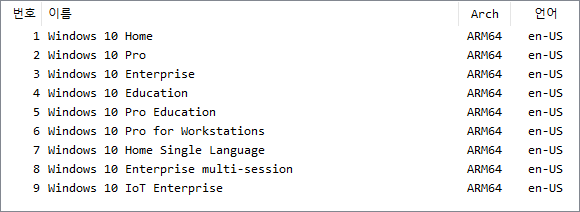
ARM64 버전에 들어있는 에디션
4. 제품 변경 키
아래 제품키는 다른 제품으로 변경할 때 사용하는 키입니다. (예를 들면 Pro → Ent), 정품인증 키가 아닙니다
core=YTMG3-N6DKC-DKB77-7M9GH-8HVX7
corecountryspecific=N2434-X9D7W-8PF6X-8DV9T-8TYMD
education=YNMGQ-8RYV3-4PGQ3-C8XTP-7CFBY
enterprise=XGVPP-NMH47-7TTHJ-W3FW7-8HV2C
professional=VK7JG-NPHTM-C97JM-9MPGT-3V66T
professionalcountryspecific=HNGCC-Y38KG-QVK8D-WMWRK-X86VK
professionaleducation=8PTT6-RNW4C-6V7J2-C2D3X-MHBPB
professionalworkstation=DXG7C-N36C4-C4HTG-X4T3X-2YV77
gvlkcore=TX9XD-98N7V-6WMQ6-BX7FG-H8Q99
gvlkcorecountryspecific=PVMJN-6DFY6-9CCP6-7BKTT-D3WVR
gvlkeducation=NW6C2-QMPVW-D7KKK-3GKT6-VCFB2
gvlkenterprise=NPPR9-FWDCX-D2C8J-H872K-2YT43
gvlkprofessional=W269N-WFGWX-YVC9B-4J6C9-T83GX
gvlkprofessionaleducation=6TP4R-GNPTD-KYYHQ-7B7DP-J447Y
gvlkprofessionalworkstation=NRG8B-VKK3Q-CXVCJ-9G2XF-6Q84J
5. 개선 및 해결된 문제들
Windows 10 update history - Microsoft Support
