전체 글 보기 ↗
Windows Server 2019 지원은 2029년 1월에 종료됩니다.
2029년 1월 9일 이후 Microsoft는 Windows Server 2019 에 대한 Windows Update를 통한 무료 소프트웨어 업데이트, 기술 지원 또는 보안 수정 사항을 더 이상 제공하지 않습니다 . Windows Server의 최신 버전 으로 업그레이드하는 것이 좋습니다 .
오늘 12월달 월간 보안 업데이트가 배포되었습니다..
-------------------------------------------------------------------------------------------------------------------------------------------------
- 월간 보안 업데이트 : 매월 두번째 수요일 (보안 / 비보안 업데이트) --- 자동 업데이트 (이전 업데이트 모두 포함)
- 선택적 비보안 업데이트 : 매월 네번째 수요일 (비보안 버그 수정 업데이트) --- 자동 업데이트 [선택적 업데이트] 항목에 나타남 (Windows 10 20H2 및 21H2에 대한 선택적 업데이트가 더 이상 없습니다.)
- 대역 외(OOB) 업데이트 : 새로 발견된 문제나 취약성을 해결하기 위해 불시에 대역 외(OOB) 릴리스를 배포
- Preview 업데이트 : 참가자 대상으로 업데이트 (버그 수정 업데이트) --- 참가자 전용 업데이트 (일반 사용자용 아님)
-------------------------------------------------------------------------------------------------------------------------------------------------
선택적 업데이트는 수동으로 업데이트를 선택하고 다운로드 및 설치를 클릭하지 않는 한 다운로드하거나 설치하지 않습니다. 이 패치에는 보안 수정 사항이 포함되어 있지 않지만 일반적인 개선 사항 및 버그 수정 사항이 포함되어 있습니다.
누적 업데이트는 지금까지의 업데이트를 모두 포함하고 있는 업데이트 파일입니다.ㅎ
따라서, 가장 최신의 누적업데이트 파일만 설치하면 최신 윈도우가 되는 겁니다. (이전 누적업데이트를 일일이 설치할 필요없습니다.)
말 그대로 누적된 업데이트 파일입니다. 때문에 파일 용량도 갈수록 커지구요.
Windows Server 2019 지원은 2029년 1월에 종료됩니다.
※ 통합된 파일들
MSDN 순수 버전에 아래 4개의 업데이트 파일만 통합했습니다. 다른 일체의 잡스러운 것들은 들어있지 않습니다.ㅎ
KB5071544 = 최신 누적 업데이트(17763.8146) (Last Cumulative Update : LCU) (2025-12-09)
(KB5070248) - 17763.8020 = 서비스 스택 업데이트 (Servicing Stack Update : SSU) (누적업데이트 설치 준비 파일) (2025-11-11)
KB5066738 = .NET Framework 3.5 and 4.7.2 and 4.8 Update : NFU (2025-10-14)
KB4577586 = Windows Server 2019용 Adobe Flash Player 제거를 위한 업데이트 (2021-03-09 )
※ MSDN 통합판과 UUP 통합판의 차이점
- MSDN 통합판 = 서비스 스택 업데이트 + 누적 업데이트 + .NET Framework 업데이트
- UUP 통합판 = 서비스 스택 업데이트 + 누적 업데이트
1. 한글판 (KO-KR)
―――――――――――――――――――――――――――――――――
※ Windows Server 2019 [빌드 17763.8146] MSDN (x64) 4in1 ※
―――――――――――――――――――――――――――――――――

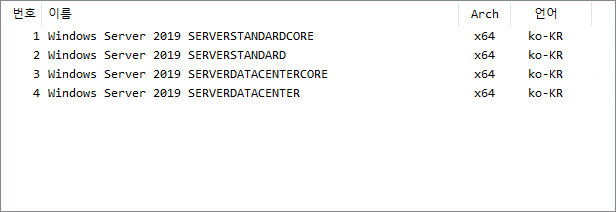
[포함된 Edition]
※ 참고 링크
아래 내용은 Windows 11에도 동일하게 적용됩니다.
※ install.wim 파일의 크기가 4GB가 넘기 때문에, 반드시 rufus 프로그램으로 USB에 구워주세요!
Windows 11, 설치 불가(TPM 2.0 체크)를 회피하는 방법 [2021-12-02]
CPU, TPM 2.0, 보안 부팅 및 UEFI 제한 사항을 우회하여 Windows 11 ISO 이미지를 만드는 방법 Windows 10 디펜더(Defender) 켜고 끄기 및 제거하기
Windows 10 / 11 상위 버전으로 강제 자동 업그레이드를 차단하는 방법
Windows 10 / 11 윈도우 자동 업데이트를 켜고 끄는 방법
[1단계 선택] Windows 10/11의 자동업데이트에서 드라이버 업데이트 차단하는 방법
uTorrent 설치 및 사용 방법
Windows 11, ISO 파일을 USB에 굽는 방법 [4GB 넘는 ISO 파일 USB에 굽는 방법]
Windows 11 USB로 클린설치하는 방법
PE로 부팅하여 WinNTSetup 프로그램으로 윈도우 설치하는 방법
Windows 11, 평가판 [워터마크] 제거 프로그램
Windows 11 에서 사용자(MS 또는 로컬) 계정 추가하는 방법
닷넷 3.5 (NET Framework 3.5) 설치 방법
Windows 11 윈도우 상에서 ISO 파일로 최신 윈도우로 업그레이드 설치하는 방법
OEM 노트북 / PC 에서 Pro 버전을 설치하는 방법 (대기업 OEM PC가 무조건 Home 버전으로 설치가 될때 해결 방법)
Windows 10/11, 윈도우상에서 에디션 변환하여 업그레이드 설치하는 방법
Windows 11, Insider Preview 빌드 ISO 파일을 만드는 방법
Windows 11, Administrator 관리자 계정으로 설치하기
PE로 부팅하여 윈도우를 백업 / 복원하는 방법
Windows 11, 누적 업데이트 수동으로 한번에 설치하는 방법
Windows 10, 19H1, 19H2, 20H1, 20H2 / Windows 11에서 7GB의 "예약된 저장소"를 비활성화하는 방법
Windows 10 /11 탐색기 사용자 폴더 아이콘을 21H2 방식으로 변경하는 방법
Windows 11 시작 메뉴의 불필요한 앱을 제거하는 방법
EasyDriver 툴로 Windows 10 /11 드라이버를 설치하는 방법 : EasyDriver 다운로드 (윈도우 설치 전에 미리 받아놓고서, 설치 후에 실행시키면 장치 드라이버를 자동으로 잡아줍니다)
https://drive.google.com/drive/folders/1fhzNi2i1aWcztsR6zVDetJcLfE5EOOhB?usp=sharing
EasyDrv7 드라이버 자동 설치 파일 다운로드
라이젠(AMD) 사용자중 해당 EasyDvr 설치시 윈도우로 진입되지 못하고, 로고화면만 한 15~20분 가량 나오다가 진입되는데, 이건 드라이버 부스터(EasyDvr) 문제입니다. 해당 증상이 발생하는 유저분들은 3DP나 제조사에서 내려받은 정식 드라이버 사용을 권장드리고 싶습니다..
※ 구글 드라이브는 하루에 다운로드할 수 있는 용량 제한이 있습니다.
1) 용량초과로 다운로드가 안되면 다음날 받으시면 됩니다.
2) 사본으로 받기 : 구글 드라이브에 로그인 → 받을 파일의 오른쪽 메뉴 → 사본 만들기 → 다운로드 → 다운로드한 파일의 확장자를 ISO로 변경
내 드라이브 공유문서함에 들러가서 사본 만들기 해보세요
2. 영문판 (EN-US)
한글판을 우선적으로 만들기 때문에, 영문판은 항상 (1~2일 정도) 늦게 올립니다.ㅠ
―――――――――――――――――――――――――――――――――
※ Windows Server 2019 [빌드 17763.8146] MSDN (x64) 4in1 ※
―――――――――――――――――――――――――――――――――

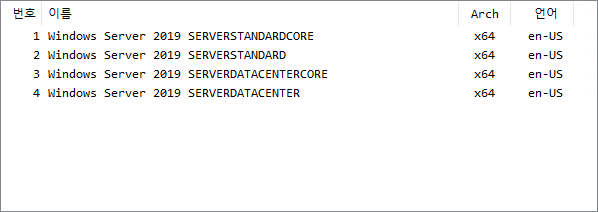
[포함된 에디션]
3. 개선 및 수정 사항
Windows 10 and Windows Server 2019 update history - Microsoft Support