전체 글 보기 ↗
오늘 1월달 월간 보안 업데이트가 배포되었습니다..
-------------------------------------------------------------------------------------------------------------------------------------------------
- 월간 보안 업데이트 : 매월 두번째 수요일 (보안 / 비보안 업데이트) --- 자동 업데이트 (이전 업데이트 모두 포함)
- 선택적 비보안 업데이트 : 매월 네번째 수요일 (비보안 버그 수정 업데이트) --- 자동 업데이트 [선택적 업데이트] 항목에 나타남 (Windows 10 20H2 및 21H2에 대한 선택적 업데이트가 더 이상 없습니다.)
- 대역 외(OOB) 업데이트 : 새로 발견된 문제나 취약성을 해결하기 위해 불시에 대역 외(OOB) 릴리스를 배포
- Preview 업데이트 : 참가자 대상으로 업데이트 (버그 수정 업데이트) --- 참가자 전용 업데이트 (일반 사용자용 아님)
-------------------------------------------------------------------------------------------------------------------------------------------------
선택적 업데이트는 수동으로 업데이트를 선택하고 다운로드 및 설치를 클릭하지 않는 한 다운로드하거나 설치하지 않습니다. 이 패치에는 보안 수정 사항이 포함되어 있지 않지만 일반적인 개선 사항 및 버그 수정 사항이 포함되어 있습니다.
누적 업데이트는 지금까지의 업데이트를 모두 포함하고 있는 업데이트 파일입니다.ㅎ
따라서, 가장 최신의 누적업데이트 파일만 설치하면 최신 윈도우가 되는 겁니다. (이전 누적업데이트를 일일이 설치할 필요없습니다.)
말 그대로 누적된 업데이트 파일입니다. 때문에 파일 용량도 갈수록 커지구요.
Windows Server 2016 지원은 2027년 1월에 종료됩니다.
지원 종료 정보
Windows Server 2016에 대한 지원은 2027년 1월에 종료됩니다.
2027년 1월 12일 이후 Microsoft는 Windows Server 2016 에 대한 Windows Update의 무료 소프트웨어 업데이트, 기술 지원 또는 보안 수정 프로그램을 더 이상 제공하지 않습니다 . 최신 버전의 Windows Server 로 업그레이드하는 것이 좋습니다 .
※ 통합된 파일들
MSDN 순수 버전에 아래 3개의 업데이트 파일만 통합했습니다. 다른 일체의 잡스러운 것들은 들어있지 않습니다.ㅎ
KB5073447 = 서비스 스택 업데이트 (Servicing Stack Update : SSU) (누적업데이트 설치 준비 파일) (2026-01-13)
KB5066136 = .NET Framework 4.8 Update : NFU (2025-10-14)
※ MSDN 통합판과 UUP 통합판의 차이점
- MSDN 통합판 = 서비스 스택 업데이트 + 누적 업데이트 + .NET Framework 업데이트
- UUP 통합판 = 서비스 스택 업데이트 + 누적 업데이트
1. 한글판 (KO-KR)
설치 화면은 Server 2019로 진행됩니다..
―――――――――――――――――――――――――――――――――
※ Windows Server 2016, 1607 [빌드 14393.8783] MSDN (x64) 4in1 ※
―――――――――――――――――――――――――――――――――

[포함된 Edition]
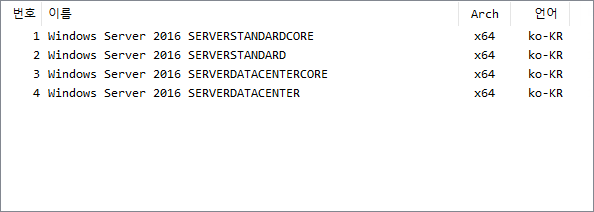
※ 참고 링크
아래 내용은 Windows 11에도 동일하게 적용됩니다.
※ install.wim 파일의 크기가 4GB가 넘기 때문에, 반드시 rufus 프로그램으로 USB에 구워주세요!
Windows 11, 설치 불가(TPM 2.0 체크)를 회피하는 방법 [2021-12-02]
CPU, TPM 2.0, 보안 부팅 및 UEFI 제한 사항을 우회하여 Windows 11 ISO 이미지를 만드는 방법 Windows 10 디펜더(Defender) 켜고 끄기 및 제거하기
Windows 10 / 11 상위 버전으로 강제 자동 업그레이드를 차단하는 방법
Windows 10 / 11 윈도우 자동 업데이트를 켜고 끄는 방법
[1단계 선택] Windows 10/11의 자동업데이트에서 드라이버 업데이트 차단하는 방법
uTorrent 설치 및 사용 방법
Windows 11, ISO 파일을 USB에 굽는 방법 [4GB 넘는 ISO 파일 USB에 굽는 방법]
Windows 11 USB로 클린설치하는 방법
PE로 부팅하여 WinNTSetup 프로그램으로 윈도우 설치하는 방법
Windows 11, 평가판 [워터마크] 제거 프로그램
Windows 11 에서 사용자(MS 또는 로컬) 계정 추가하는 방법
닷넷 3.5 (NET Framework 3.5) 설치 방법
Windows 11 윈도우 상에서 ISO 파일로 최신 윈도우로 업그레이드 설치하는 방법
OEM 노트북 / PC 에서 Pro 버전을 설치하는 방법 (대기업 OEM PC가 무조건 Home 버전으로 설치가 될때 해결 방법)
Windows 10/11, 윈도우상에서 에디션 변환하여 업그레이드 설치하는 방법
Windows 11, Insider Preview 빌드 ISO 파일을 만드는 방법
Windows 11, Administrator 관리자 계정으로 설치하기
PE로 부팅하여 윈도우를 백업 / 복원하는 방법
Windows 11, 누적 업데이트 수동으로 한번에 설치하는 방법
Windows 10, 19H1, 19H2, 20H1, 20H2 / Windows 11에서 7GB의 "예약된 저장소"를 비활성화하는 방법
Windows 10 /11 탐색기 사용자 폴더 아이콘을 21H2 방식으로 변경하는 방법
Windows 11 시작 메뉴의 불필요한 앱을 제거하는 방법
EasyDriver 툴로 Windows 10 /11 드라이버를 설치하는 방법 : EasyDriver 다운로드 (윈도우 설치 전에 미리 받아놓고서, 설치 후에 실행시키면 장치 드라이버를 자동으로 잡아줍니다)
https://drive.google.com/drive/folders/1fhzNi2i1aWcztsR6zVDetJcLfE5EOOhB?usp=sharing
EasyDrv7 드라이버 자동 설치 파일 다운로드
Windows Server 2016에서 Microsoft Defender Antivirus용 보안 업데이트(KB2267602) 업데이트가 설치안될 경우
라이젠(AMD) 사용자중 해당 EasyDvr 설치시 윈도우로 진입되지 못하고, 로고화면만 한 15~20분 가량 나오다가 진입되는데,
이건 드라이버 부스터(EasyDvr) 문제입니다. 해당 증상이 발생하는 유저분들은 3DP나 제조사에서 내려받은 정식 드라이버 사용을
권장드리고 싶습니다..
※ 구글 드라이브는 하루에 다운로드할 수 있는 용량 제한이 있습니다.
1) 용량초과로 다운로드가 안되면 다음날 받으시면 됩니다.
2) 사본으로 받기 : 구글 드라이브에 로그인 → 받을 파일의 오른쪽 메뉴 → 사본 만들기 → 다운로드 → 다운로드한 파일의 확장자를 ISO로 변경
내 드라이브 공유문서함에 들러가서 사본 만들기 해보세요
2. 영문판 (EN-US)
한글판을 우선적으로 만들기 때문에, 영문판은 항상 (1~2일 정도) 늦게 올립니다.ㅠ
설치 화면은 Server 2019로 진행됩니다..
―――――――――――――――――――――――――――――――――
※ Windows Server 2016, 1607 [빌드 14393.8783] MSDN (x64) 4in1
―――――――――――――――――――――――――――――――――

[포함된 에디션]
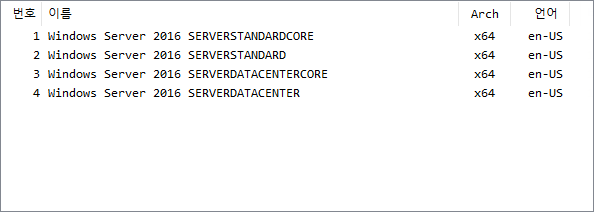
[스크린 샷]

3.에디션 변경 키
serverstandard=HM3NG-HXCBR-B3BCG-X9MVG-GMWVQ
serverDatacenter=NPTRB-CFYFD-DGFPG-DY9GJ-CPR8F
4. 개선 및 수정사항
Windows 10 and Windows Server 2016 update history - Microsoft Support